クリエイティブなビジュアルを生み出すNano Banana 2.1 AI画像生成
脚本の場面や参考写真を静止画のビジュアル案に変換。動画全体を計画する前に、Nano Banana 2.1で構図、被写体の明確さ、サムネイルのレイアウトを検討し、制作意図に近づけましょう。
Nano Banana 2.1の画像作成機能
画像を作成・調整する4つの方法について、入力と結果を比較できます。
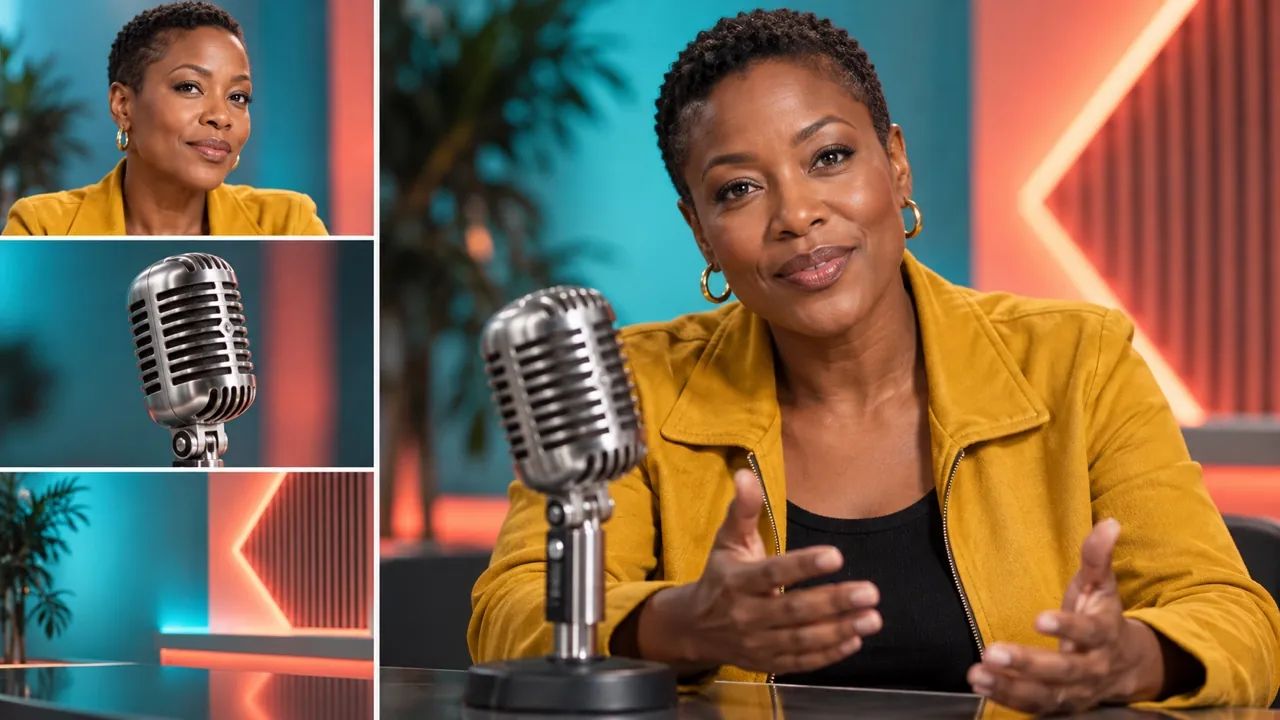
複数の参考画像を組み合わせる
人物、商品、背景の個別の参考画像を、統一感のある1枚にまとめます。完成した構図で、それぞれの特徴が認識できるか確認しましょう。
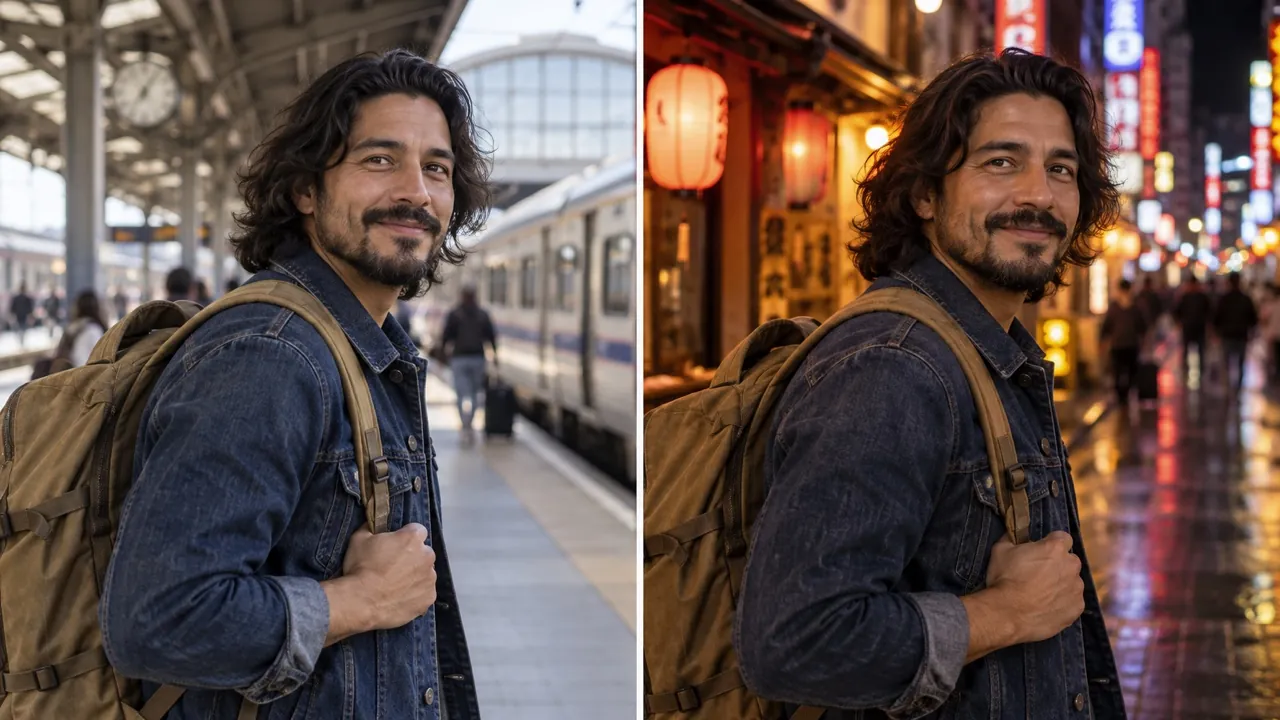
被写体の一貫性を保つ
人物の顔立ちや物の重要な細部を認識できる状態に保ちながら、背景や雰囲気を変更。同じ被写体を中心にしたシリーズを作れます。
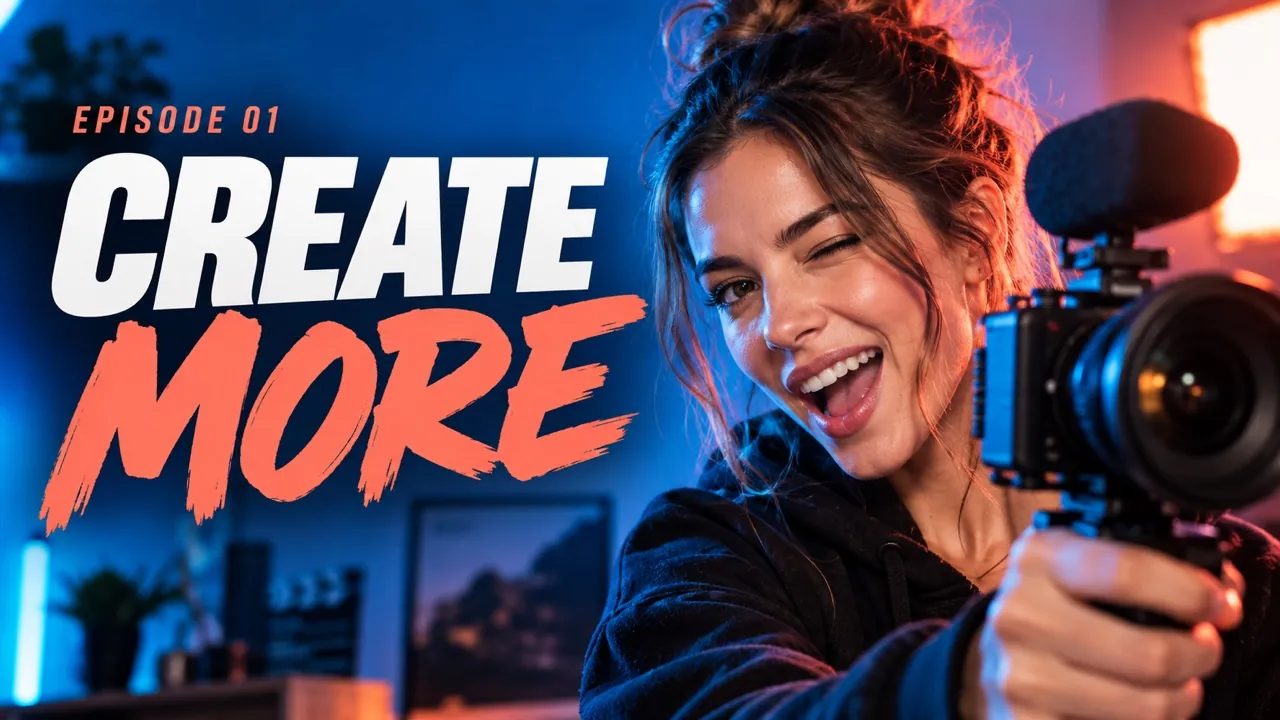
読みやすい文字を含む画像をデザイン
タイトルと重要な情報から、視覚的な優先順位が明確なポスターやインフォグラフィックを作成。公開前に、すべての文字の正確さと読みやすさを確認しましょう。
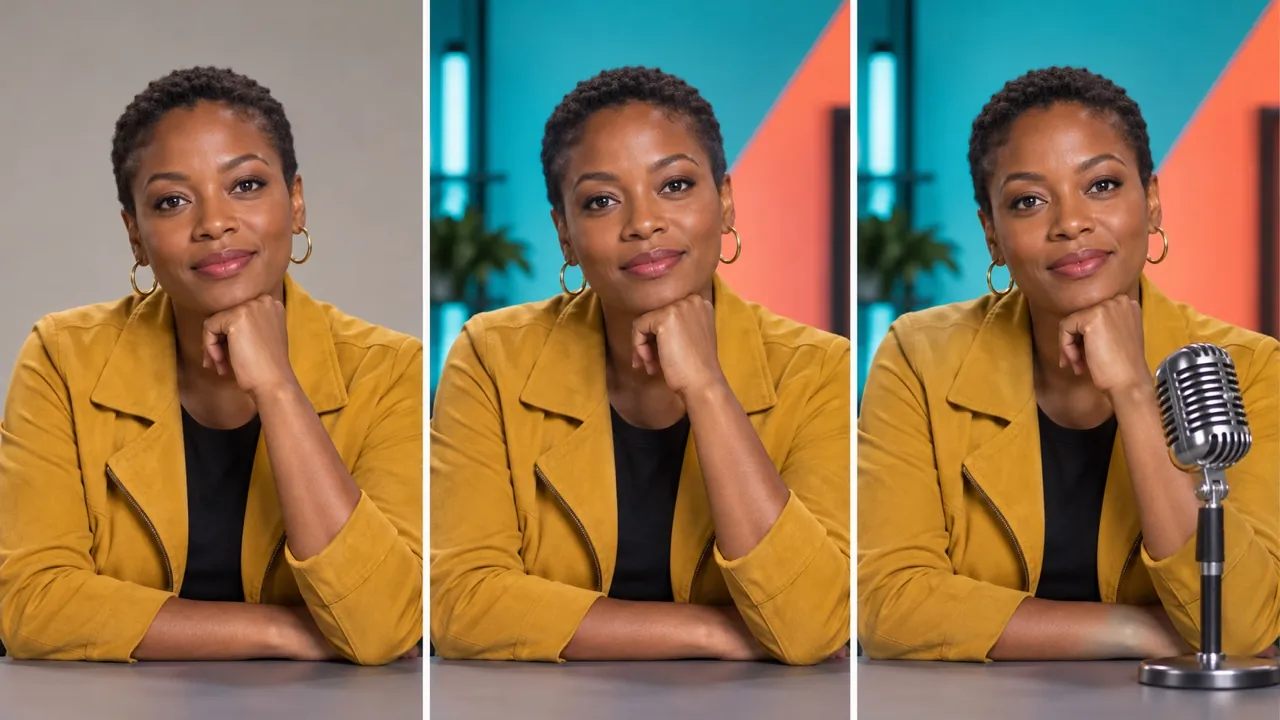
大切な要素を残して段階的に編集
色を変えてから背景を変えるなど、1つずつ指示して画像を調整。各段階を比較し、新しい変更と維持された細部を確認しましょう。
画像の方向性を導くNano Banana 2.1のツール
プロンプトで場面を設定したり、参考写真を編集の基準にしたりできます。文章による指示で、画像に含める内容や構図の雰囲気を導きます。
文章で描いた場面を視覚化
短い場面説明を静止画に変換。被写体、環境、視点を指定すると、最初の結果から具体的な構図を検討できます。
元の画像をアレンジ
参考写真を用意し、新しい背景、雰囲気、スタイルを説明。編集後も維持したい被写体の細部を明確に指定しましょう。
サムネイルの構図を検討
サムネイル案の主役、表情、見出しの配置を指定。画像内に文字を入れる場合は、短い文言を正確に引用し、仕上げる前に小さな表示で顔や文字を確認しましょう。
選んだ方向性を磨く
気に入った結果を新しい参考画像としてアップロードし、プロンプトを調整。例えば、場面や配色の特徴を保ちながら、より近い構図を指定できます。
コンテンツ企画でのNano Banana 2.1のメリット
画像生成でコンテンツのアイデアを早い段階から可視化。参考画像に基づく編集によって、共同制作者が方向性の変更を具体的に依頼できます。
脚本にビジュアルの参考を添える
脚本の重要な瞬間から静止画を生成。言葉だけでは解釈が広がりすぎるときに、画像を使って被写体の位置や雰囲気を話し合えます。
冒頭の印象を試す
作品全体を組み立てる前に、サムネイルや冒頭フレームの別案を作成。生成された被写体や構図が、意図したテーマを伝えるか確認しましょう。
意見を具体的な編集指示に変換
画像への意見を、セットを簡素にする、被写体を近づけるといった具体的なプロンプトに変換。その1つの指示に照らして編集結果を確認します。
選んだ見た目を次へつなげる
選んだ静止画を参考に再利用すると、次の画像編集の方向性を示せます。すべての細部が同じになるとは限らないため、結果ごとに連続性を確認しましょう。
Nano Banana 2.1のコンテンツ制作活用例
動画、SNS投稿、解説、クリエイターのキャンペーンの企画段階で、静止画を生成・編集できます。
動画サムネイルの案を作る
巨大な日用品の横で驚く出演者を説明。視覚的な優先順位を明確にし、画像を小さく表示しても被写体がわかるか確認しましょう。
脚本の冒頭をイメージする
旅行物語の最初の場面を画像プロンプトにします。例えば、夜明けの静かな駅にいる1人の旅人。生成した静止画で雰囲気や構図を話し合えます。
解説用イラストを検討
雨水の回収システムなど、複雑なテーマを親しみやすく描くイラストを説明。案を生成し、解説に使用する前に事実に関する細部をすべて確認しましょう。
クリエイターのキャンペーン写真を更新
ポートレートをアップロードし、新しいセットや背景色を指定。キャンペーンの方向性を選ぶ前に、編集後の顔や服装を元の写真と比較しましょう。
AI VideoWebでNano Banana 2.1を使って制作
視聴者に伝えたい場面から始めましょう。テキストから画像を生成するか、参考写真を追加して編集内容を説明し、完成した静止画を確認します。