MiniMax H3 Image: KI-Bildgenerator für Text und Referenzbilder
MiniMax H3 Image vereint Text-zu-Bild-Generierung und Bildbearbeitung in einem Modell von MiniMax mit offenen Gewichten. Native hohe Auflösung, realistische Texturen und die genaue Umsetzung von Prompts helfen dabei, aus Kampagnenbriefings, Illustrationen und Bildvorlagen ausgearbeitete Einzelbilder zu erstellen.
Beispiele für MiniMax H3 Image
Entdecke, wie sich Referenzbilder kombinieren, detailreiche Grafiken und Figuren gestalten und surreale Motive umsetzen lassen.
Bis zu 16 Referenzbilder kombinieren
Setze Menschen, Tiere und Gegenstände aus bis zu 16 Referenzbildern zu neuen Szenen zusammen.
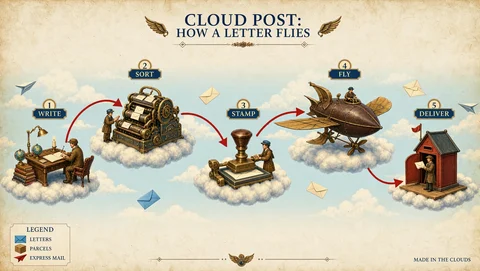
Detaillierte Anweisungen umsetzen
Erstelle übersichtliche Schaubilder und Infotafeln mit klarer Anordnung und Beschriftung.
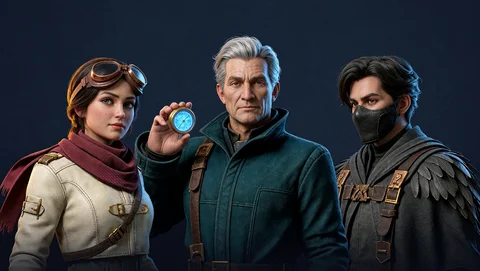
Figuren mit vielen Details entwerfen
Gestalte unverwechselbare Figuren mit ausdrucksstarken Gesichtern, aufwendiger Kleidung und detailreichen Texturen.
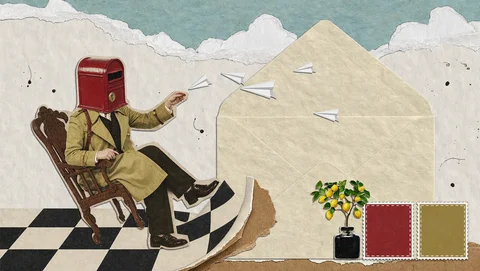
Surreale Ideen ausprobieren
Setze Alltagsgegenstände mit spielerischen Kompositionen, überraschenden Größenverhältnissen und unterschiedlichen Texturen neu in Szene.
Was MiniMax H3 Image beim Erstellen und Bearbeiten von Bildern kann
Erstelle eine Szene nach schriftlichen Vorgaben, lege ihre Motive über Bildreferenzen fest und überarbeite das ausgewählte Bild mit konkreten Anweisungen.
Bilder mit Text erstellen und bearbeiten
Beginne mit einer Kampagnenbeschreibung oder einem vorhandenen Bild. Dasselbe Modell kann die erste Komposition erstellen und Hintergrund, Wetter oder Bildausschnitt ändern.
Komposition mit mehreren Referenzbildern
Arbeite mit bis zu 16 Referenzbildern. Gib jedem Bild eine Aufgabe, etwa für Kleidungsdetails, Schauplatz, Farbpalette oder Aussehen des Motivs.
Präzise kreative Anweisungen
Beschreibe das Motiv, seine Position und die Beleuchtung. Ein Radfahrer kann rechts vor einer Ladenfront stehen, während sich unter den Rädern gelbes Licht spiegelt.
Einzelbilder in nativer hoher Auflösung
H3 Image generiert in den unterstützten Seitenverhältnissen direkt Bilder mit rund 16 Megapixeln. Das quadratische Beispiel misst 4096 × 4096 Pixel. Breite Kompositionen haben andere Abmessungen.
Warum MiniMax H3 Image für Kampagnenmotive nutzen?
Realistische Ergebnisse, die genaue Umsetzung von Anweisungen und der gezielte Einsatz von Bildreferenzen helfen dabei, zusammenpassende Motive für ein Werbekonzept zu erstellen.
Realistische Oberflächen wie auf einem Foto
Realistische Details machen den Unterschied zwischen nassem Stoff, Glas und gestrichenen Wänden in einer generierten Szene sichtbar.
Klarere Vorgaben durch Text und Bilder
Ein Referenzbild kann den Regenmantel zeigen, während der Prompt die Pose vorgibt. So erhält das Modell visuelle und schriftliche Informationen für dasselbe Briefing.
Ein vorhandenes Motiv weiterentwickeln
Wenn die Komposition passt, nutze das ausgewählte Motiv als Ausgangspunkt, um eine andere Stimmung oder Anordnung auszuprobieren.
Hohe Auflösung bei kurzer Generierungszeit
Nach Angaben von MiniMax lässt sich ein 4K-Bild in weniger als 10 Sekunden generieren. Diese Zeit stammt vom Anbieter. Auf AI VideoWeb hängt die Generierungsdauer von der Anfrage und der Auslastung ab.
MiniMax H3 Image für Anzeigen und Social-Media-Inhalte
Erstelle mit MiniMax H3 Image realistische Fotoszenen, Illustrationen und Figurenentwürfe oder bearbeite Bilder anhand von Referenzen. Die Beispiele unten zeigen, wie du diese Möglichkeiten nutzen kannst.
Zentrale Kampagnenmotive
Erzeuge ein zentrales Bild, das Produkt, Umgebung und Kampagnenfarben zusammenführt.
Motive für Social-Media-Posts
Beschreibe ein auffälliges Motiv und einen schlichten Hintergrund, damit das Bild auch klein gut erkennbar bleibt.
Figuren und Illustrationen
Erstelle eine Figur oder eine illustrierte Szene aus einem schriftlichen Briefing. Nutze dann auf AI VideoWeb ein ausgewähltes Bild als Vorlage für eine neue Pose oder Umgebung.
Ideen für Umgebungen und Szenen
Kombiniere Ortsreferenzen mit schriftlichen Vorgaben, um einen Raum, eine Straße oder eine erfundene Landschaft zu entwerfen. Beschreibe die Perspektive und die Anordnung der Gegenstände.
So erstellst du Bilder mit MiniMax H3 Image auf AI VideoWeb
Auf AI VideoWeb ist 1K als Ausgabeauflösung voreingestellt. 2K und 4K sind ebenfalls verfügbar. Wähle ein Seitenverhältnis, gib einen Prompt ein oder füge Referenzbilder hinzu und generiere das Bild.