GPT Image 2.6 KI-Bild- und GIF-Generator
Erstelle mit GPT Image 2.6 Flare oder Sunburst auf aivideoweb.com. Verwandle einen Prompt in ein Standbild oder 1K-GIF, oder bearbeite mit bis zu 16 Referenzbildern und PNG-, JPEG- oder WebP-Ausgabe.
Animationsbeispiele für GPT Image 2.6
Entdecke zwei Beispielgruppen für GPT Image 2.6: animierte Figurenreaktionen und eine Eulenskizze mit ihrem animierten Ergebnis. GIFs entstehen in diesem Formular nur aus Textprompts; Referenzbilder werden für die Standbildbearbeitung unterstützt.
Anime-Reaktionen
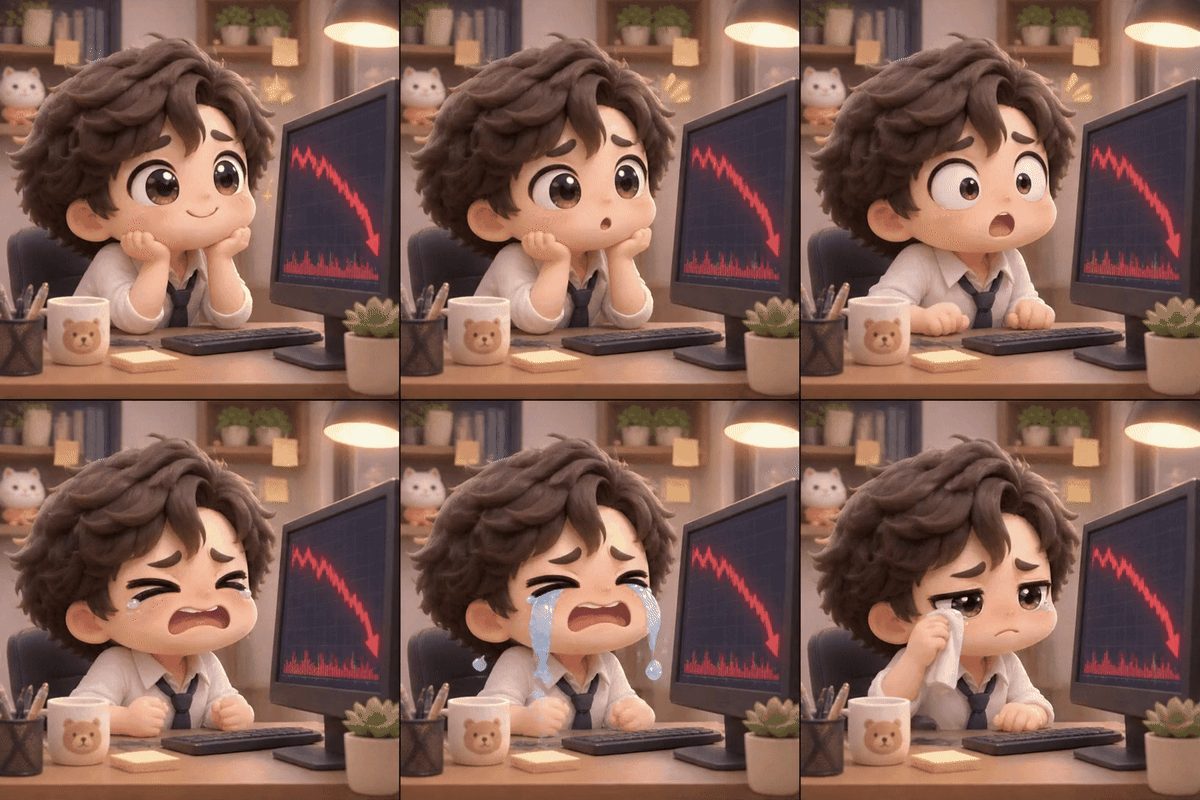
Ein Büroangestellter reagiert auf einen fallenden Aktienkurs im Diagramm.
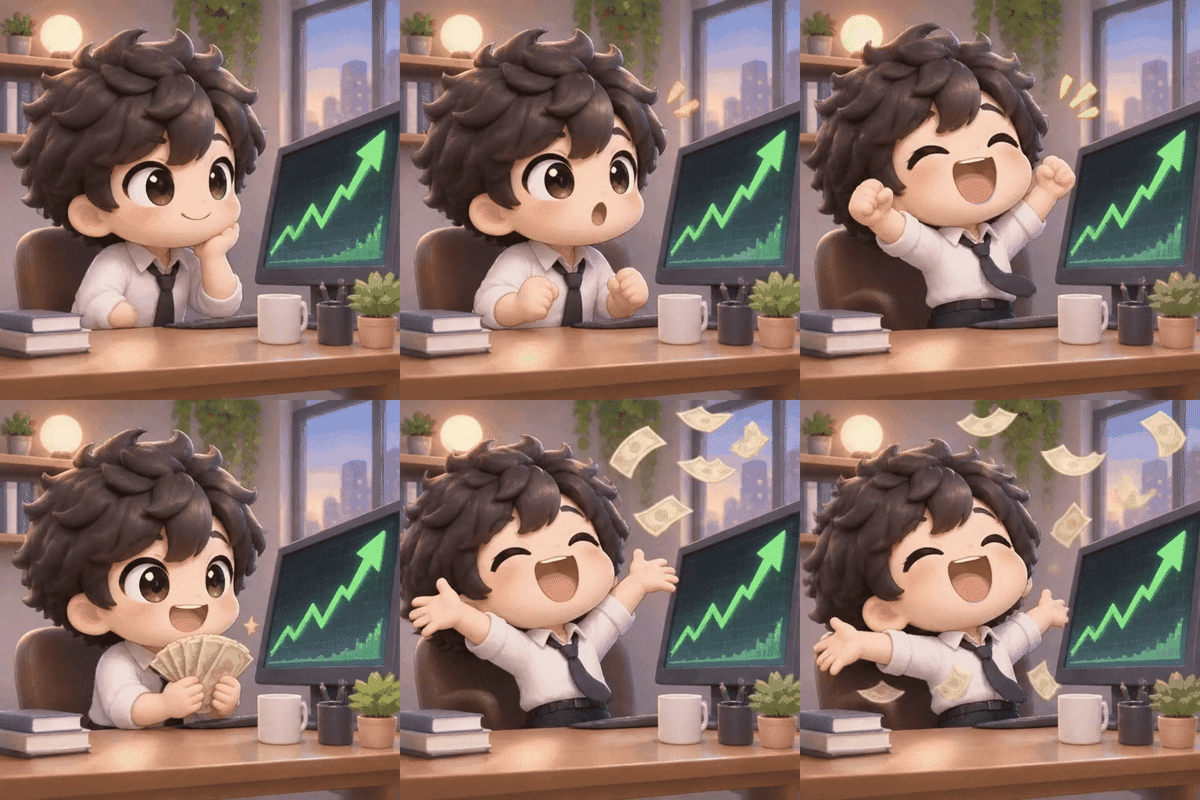
Derselbe Mitarbeiter jubelt, als der Aktienkurs steigt.
Eulenskizze und Animation
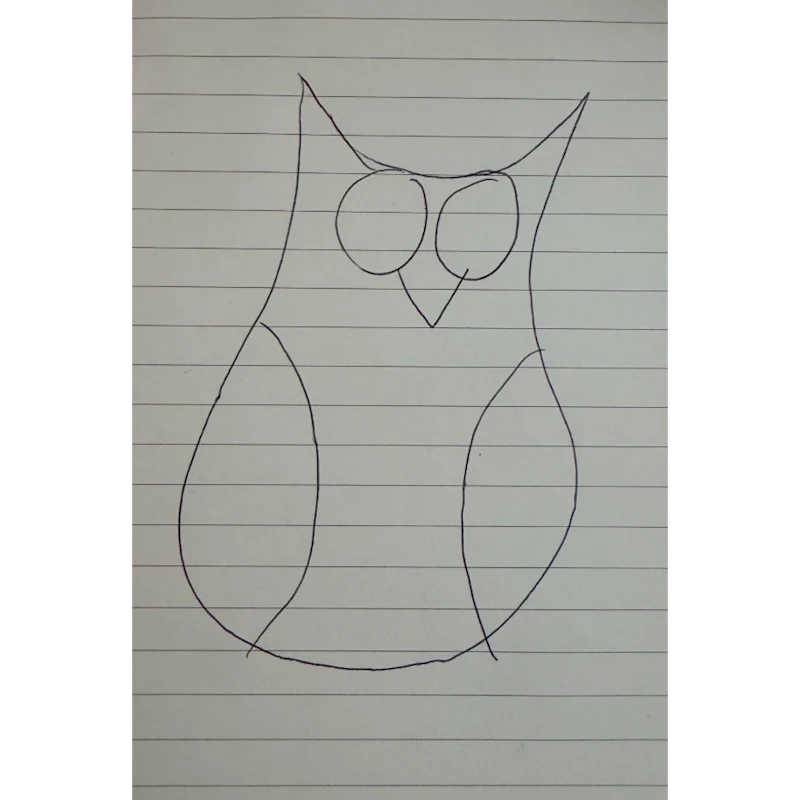
Eine mit Stift auf liniertes Papier gezeichnete Eule.
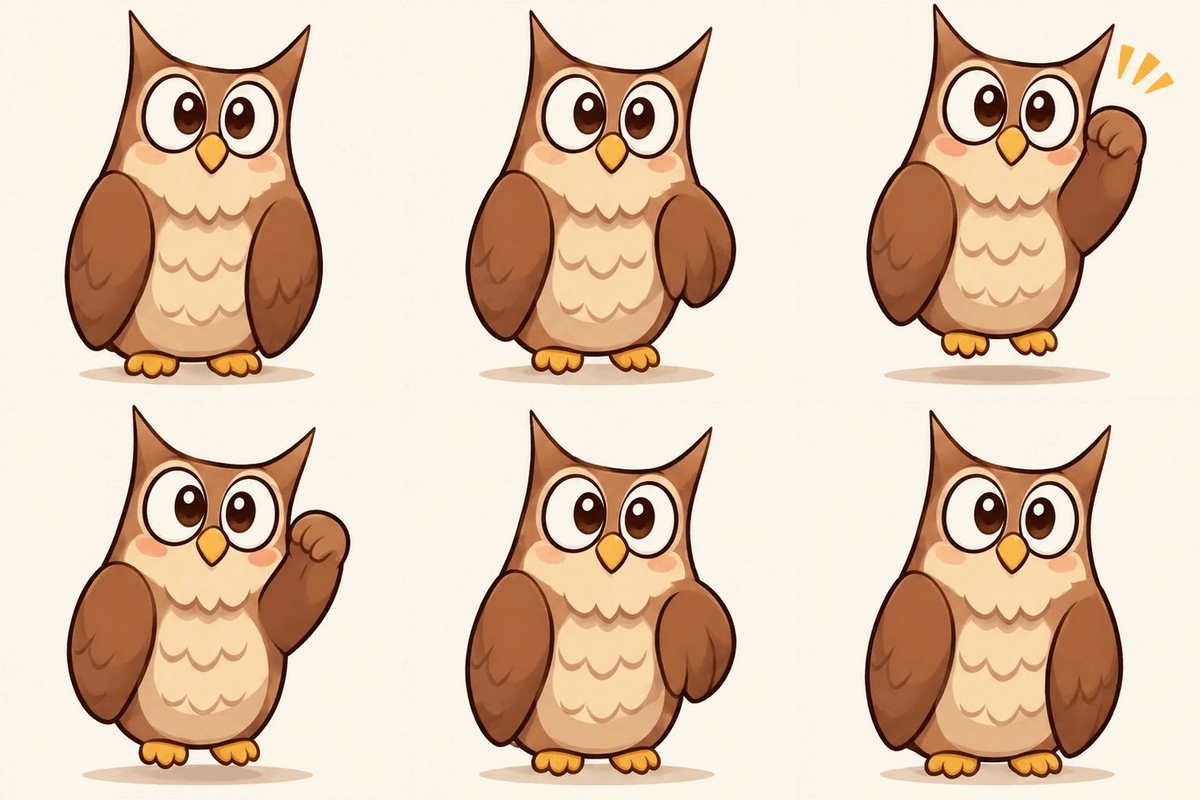
Eine handgezeichnete Eule erwacht in einer Animationsschleife zum Leben.
Mit GPT Image 2.6 erstellen, bearbeiten und animieren
Wähle Flare oder Sunburst und lege Eingabe, Bildqualität, Auflösung und Ausgabeformat für deine Aufgabe fest.
Aus Text generieren oder mit Referenzen bearbeiten
Beschreibe ein neues Bild oder füge bis zu 16 Referenzbilder mit Bearbeitungsanweisungen hinzu. GPT Image 2.6 Flare und Sunburst unterstützen beide Abläufe.
GIFs aus einem Textprompt erstellen
Wähle GIF und beschreibe dein Motiv und seine Bewegung. GIFs entstehen in 1K ohne Referenzbilder; nutze PNG, JPEG oder WebP für die Bearbeitung hochgeladener Bilder.
Fünf Qualitätsstufen und Auflösungen bis 4K wählen
Wähle die Qualitätsstufe Low, Medium, High, Xhigh oder Max. Standbilder unterstützen 1K, 2K und 4K sowie zehn Seitenverhältnisse für quadratische Bilder, Hoch- und Querformat.
Ausgabeformat vor der Generierung auswählen
Wähle PNG, JPEG oder WebP für Standbilder oder GIF für promptbasierte Animation. Prüfe nach Änderungen an Qualität, Auflösung, Format oder Referenzbildern die angezeigten Credits.
Deine GPT Image 2.6-Einstellungen im Blick behalten
Stimme die Ausgabe auf dein Kreativbriefing ab und prüfe Modell, Einstellungen und Credits vor der Generierung.
Bildausschnitte anhand eines Entwurfs klären
Das Formular startet mit GPT Image 2.6 Flare, Qualität Low, Auflösung 1K, Seitenverhältnis 1:1 und PNG-Ausgabe. Passe diese Einstellungen vor dem Absenden an.
Die gewünschte visuelle Richtung vermitteln
Zeige dein erzeugtes Konzept zusammen mit dem Prompt, wenn du Kamerawinkel oder Umgebung mit anderen besprichst.
Bildprüfung in klare Entscheidungen aufteilen
Prüfe zuerst das Gesamtlayout, kontrolliere dann Details und überarbeite den Prompt mit Blick auf das wichtigste Problem.
Generierungseinstellungen vorab prüfen
Das aktuelle Formular verwendet standardmäßig GPT Image 2.6 Flare. Prüfe Modell, Seitenverhältnis und Auflösung, bevor du ein Bild anforderst.
Cover, Schlüsselbilder und Storykonzepte mit GPT Image 2.6 planen
Beschreibe jedes gewünschte Standbild im verfügbaren Generator und beurteile, wie es dein größeres Kreativprojekt unterstützt.
Ein Video-Cover entwerfen
Beschreibe ein auffälliges Motiv und einen schlichten Hintergrund, um eine Coverkomposition zu erkunden. Ergänze die endgültige Typografie im Layoutprogramm.
Eine Eröffnungsszene visualisieren
Beschreibe Ort, Kameraposition und Beleuchtung der Eröffnung, um ein Standbildkonzept für die Besprechung zu erstellen.
Ein Kampagnenmotiv erkunden
Formuliere einen Bildprompt rund um ein erkennbares Motiv und eine klare Stimmung, um die visuelle Richtung der Kampagne zu entwickeln.
Ein Bild für eine Pitch-Präsentation vorbereiten
Beschreibe eine Szene, die Geschichte oder Umgebung vermittelt, und prüfe dann das generierte Bild für deine Präsentation.
So nutzt du GPT Image 2.6 auf aivideoweb.com
Beginne mit einem Prompt, wähle die Ausgabeeinstellungen und prüfe das Ergebnis, bevor du die nächste Anfrage verfeinerst.