GPT Image 2.6 AI 画像・GIF ジェネレーター
aivideoweb.com で GPT Image 2.6 Flare または Sunburst を使って制作。プロンプトから静止画や1KのGIFを作成し、最大16枚の参照画像を使った編集結果を PNG、JPEG、WebP で出力できます。
GPT Image 2.6 のアニメーション例
GPT Image 2.6 の例を2種類紹介します。キャラクターのリアクションと、フクロウのスケッチおよびそのアニメーションです。このフォームで GIF を生成できるのはテキストプロンプトからのみで、参照画像は静止画編集で使用できます。
アニメ風のリアクション
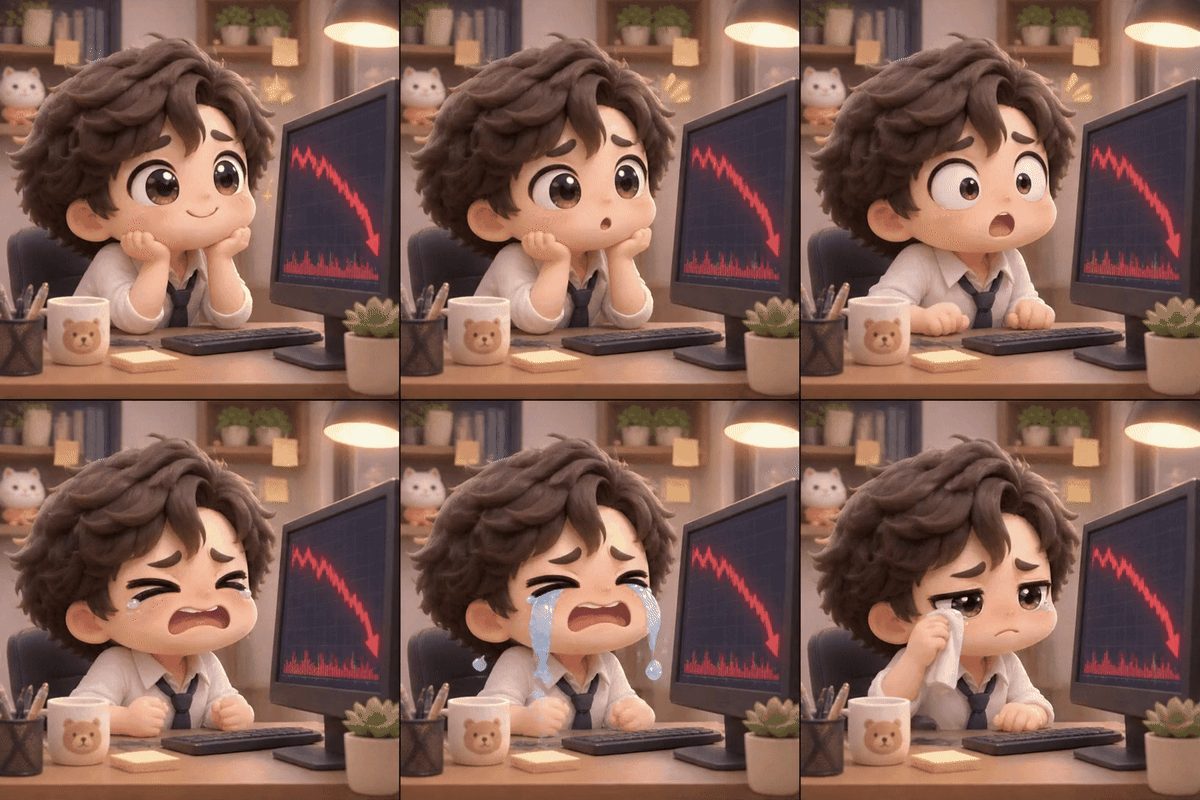
株価チャートが下がり、会社員が反応します。
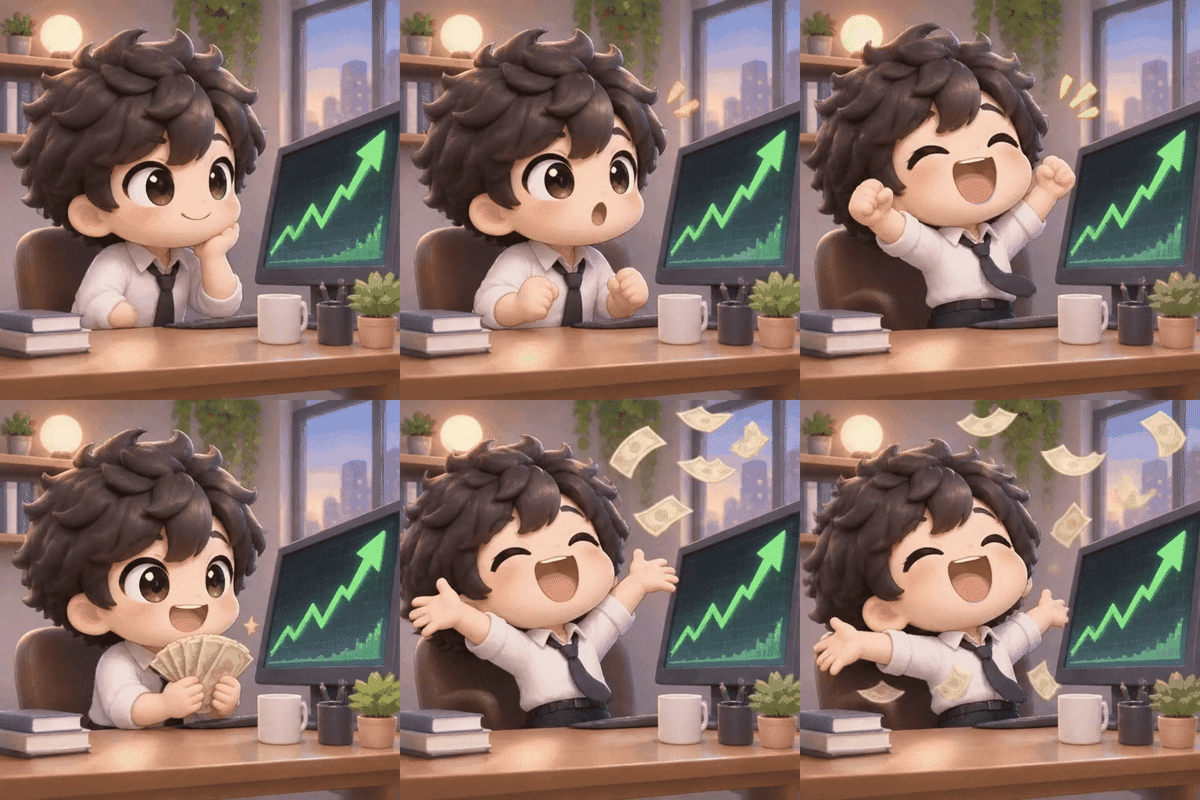
株価チャートが上がり、同じ会社員が喜びます。
フクロウのスケッチとアニメーション
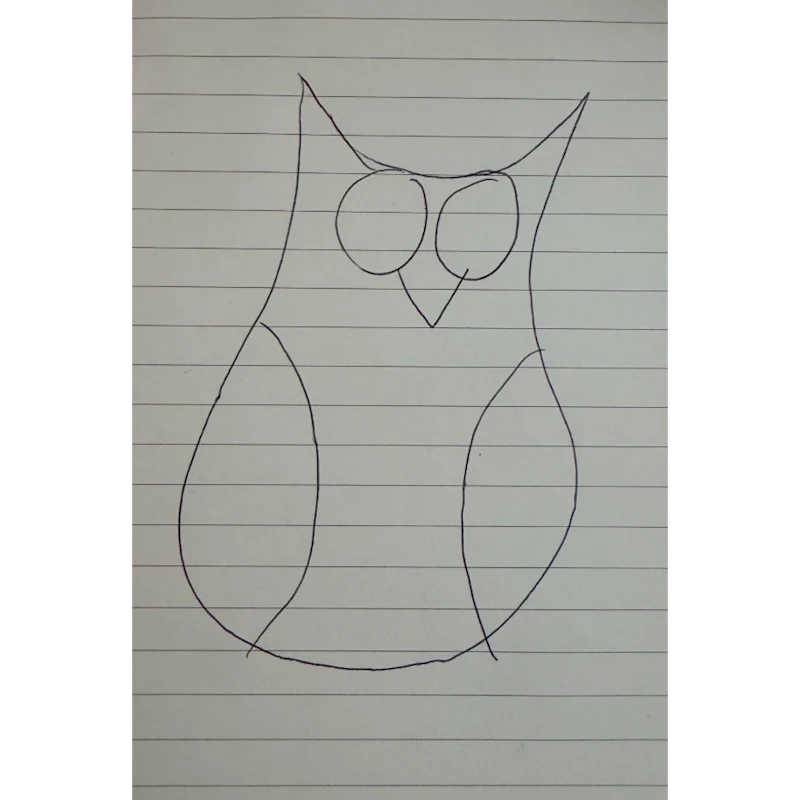
罫線入りの紙にペンで描いたフクロウ。
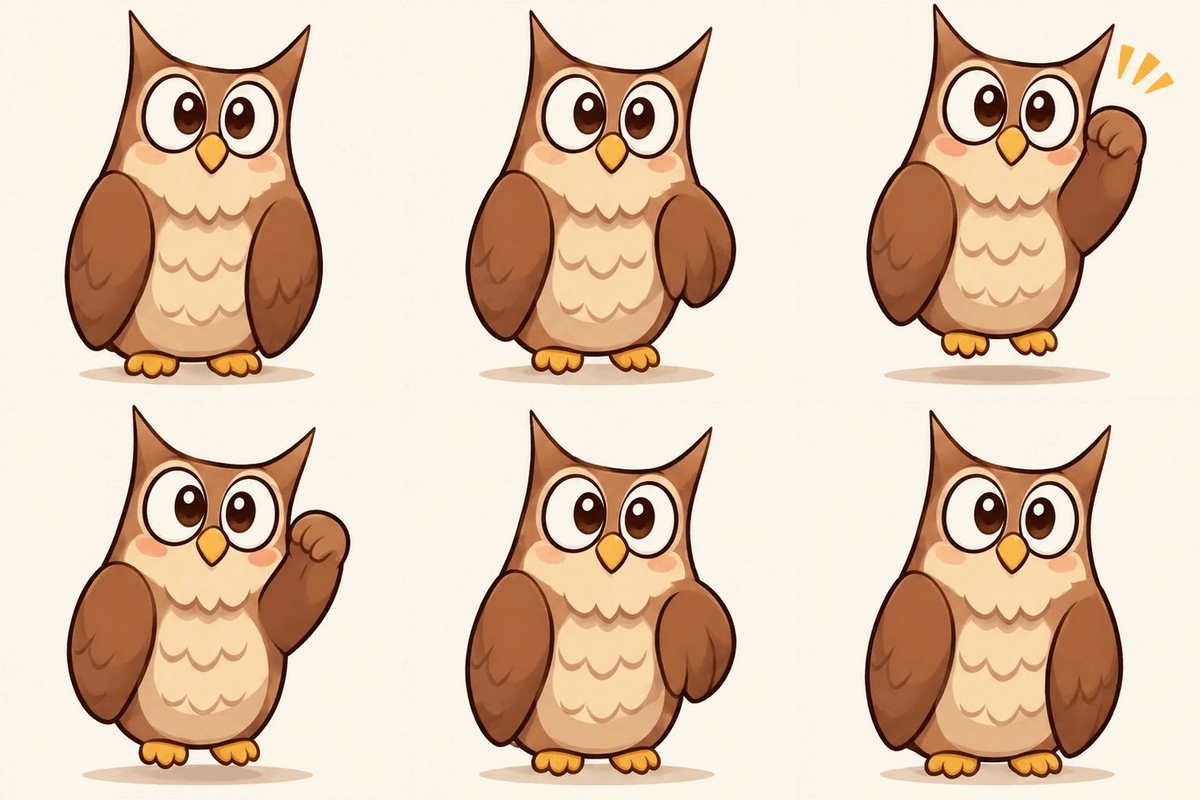
手描きのフクロウがループアニメーションで動き出します。
GPT Image 2.6 で生成・編集・アニメーション化
Flare または Sunburst を選び、作業に合わせて入力、画像品質、解像度、出力形式を設定します。
テキストで生成、参照画像で編集
新しい画像を説明するか、最大16枚の参照画像を追加して編集内容を指定します。GPT Image 2.6 Flare と Sunburst の両方がこれらの作業に対応します。
テキストプロンプトから GIF を作成
GIF を選び、被写体と動きを説明します。GIF は参照画像なしの1Kで生成されます。アップロードした画像の編集には PNG、JPEG、WebP を使用してください。
5段階の品質と最大4Kを選択
Low、Medium、High、Xhigh、Max から品質を選択。静止画は1K、2K、4Kに対応し、正方形、縦長、横長の構図に使える10種類のアスペクト比があります。
生成前に出力形式を選ぶ
静止画は PNG、JPEG、WebP、プロンプトからのアニメーションは GIF を選びます。品質、解像度、形式、参照画像を変えたら、表示されるクレジットを確認してください。
GPT Image 2.6 の設定を確認しながら作成
制作要件に合う出力を決め、選択したモデル、設定、必要なクレジットを生成前に確認します。
下書きでフレーミングを確認
初期設定は GPT Image 2.6 Flare、品質 Low、解像度1K、アスペクト比1:1、PNG 出力です。送信前に必要な設定へ変更できます。
意図するビジュアルの方向性を伝える
共同制作者とカメラアングルや背景を相談するときは、生成した案とプロンプトを一緒に共有します。
画像の確認項目を分ける
まず全体のレイアウトを確認し、次に細部を見て、最も重要な点に絞ってプロンプトを調整します。
最初に生成設定を確認
現在のフォームの初期設定は GPT Image 2.6 Flare です。生成を依頼する前に、モデル、比率、解像度を確認してください。
GPT Image 2.6 でカバー・キーフレーム・物語を構想
生成ツールで必要な静止画を1枚ずつ説明し、プロジェクト全体にどう役立つかを評価します。
動画のカバー画像を試作
目立つ被写体とシンプルな背景を指定してカバーの構図を試し、文字の仕上げはレイアウトツールで行います。
冒頭シーンを可視化
冒頭の場所、カメラ位置、照明を説明し、検討用の静止画案を生成します。
キャンペーンのキービジュアルを検討
判別しやすい被写体と明確な雰囲気を軸にプロンプトを作り、キャンペーンのビジュアル方針を検討します。
企画プレゼン用の画像を準備
提案する物語や舞台が伝わるシーンを1つ説明し、生成画像がプレゼンに適しているか確認します。
aivideoweb.com で GPT Image 2.6 を使う方法
プロンプトを入力し、出力設定を選びます。次の指示を調整する前に結果を確認しましょう。