Generator Gambar dan GIF AI GPT Image 2.6
Berkreasi dengan GPT Image 2.6 Flare atau Sunburst di aivideoweb.com. Ubah prompt menjadi gambar diam atau GIF 1K, atau edit dengan hingga 16 referensi dan hasil PNG, JPEG, atau WebP.
Contoh Animasi GPT Image 2.6
Jelajahi dua kelompok contoh GPT Image 2.6: reaksi karakter animasi dan sketsa burung hantu beserta hasil animasinya. Formulir ini membuat GIF hanya dari prompt teks; gambar referensi didukung untuk mengedit gambar diam.
Reaksi Anime
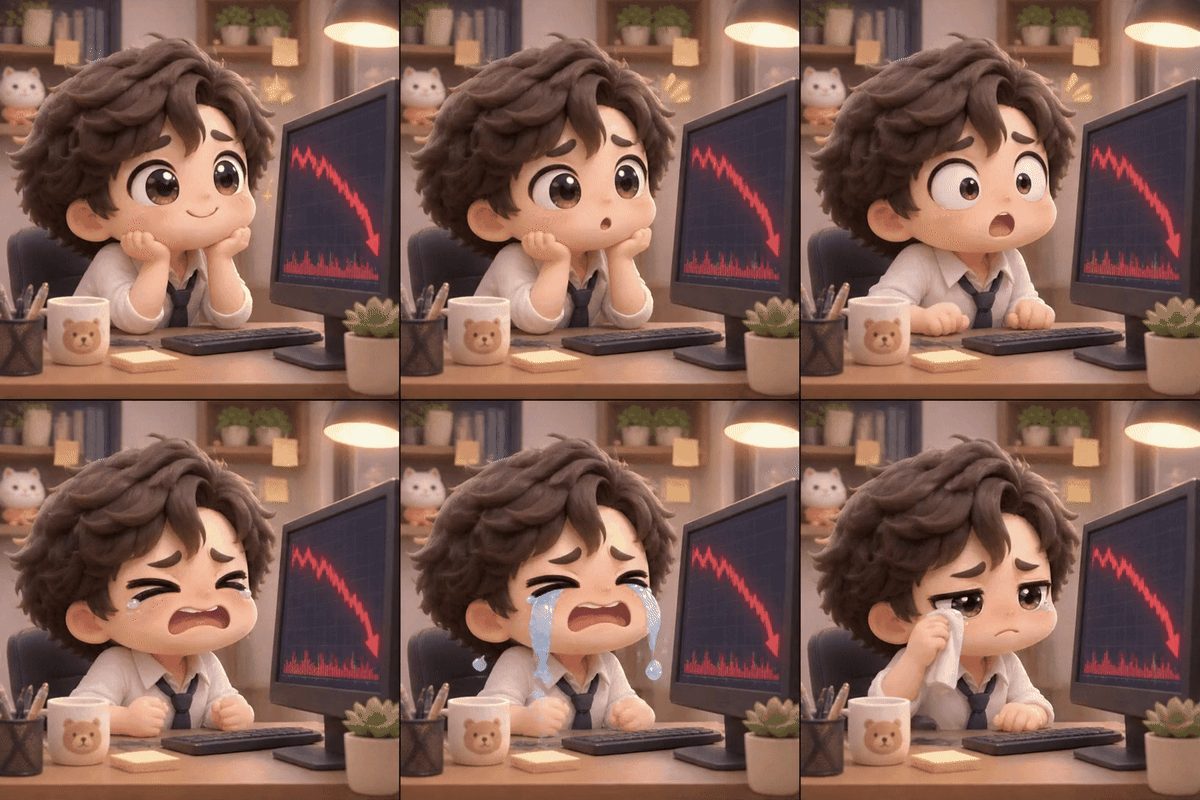
Seorang pegawai kantor bereaksi saat grafik saham turun.
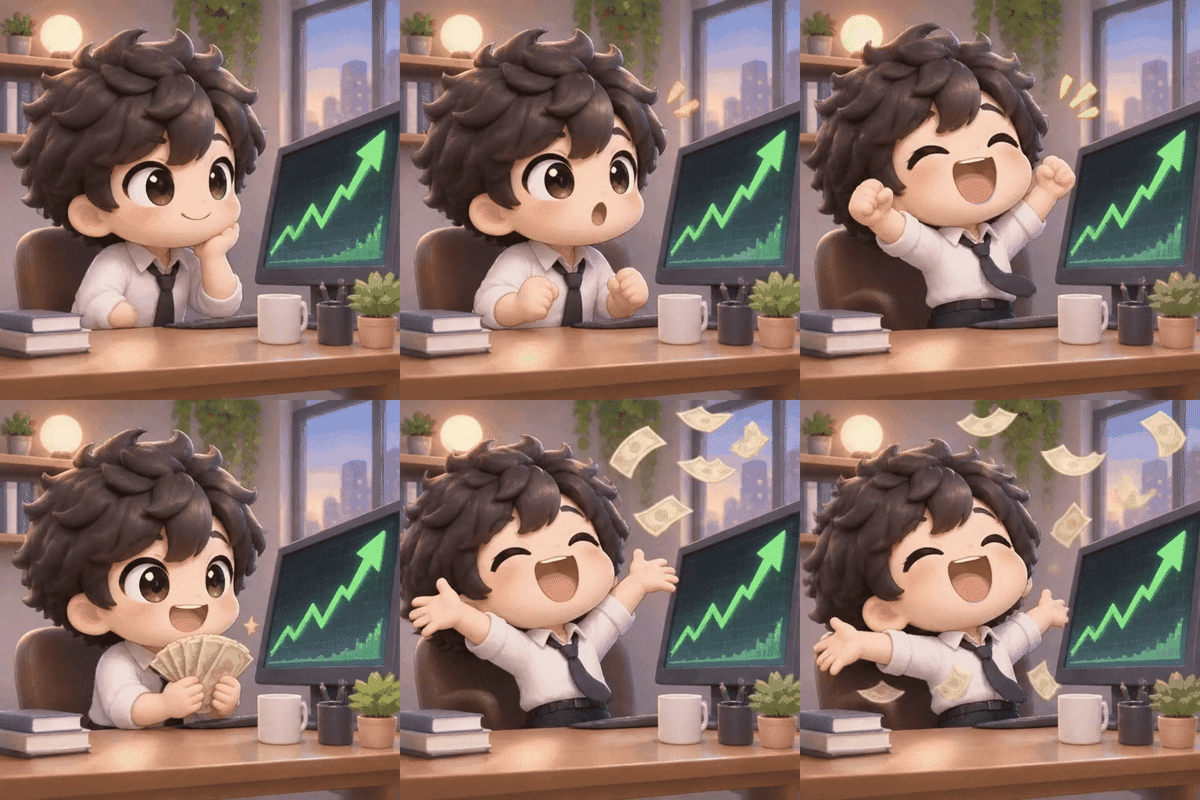
Pegawai yang sama bersorak saat grafik saham naik.
Sketsa dan Animasi Burung Hantu
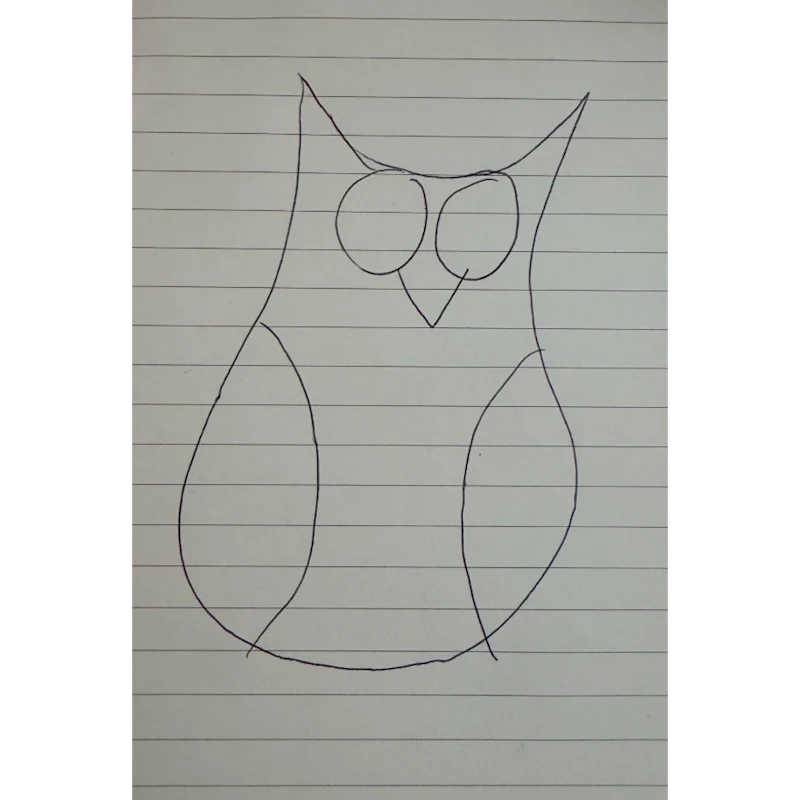
Burung hantu digambar dengan pena di atas kertas bergaris.
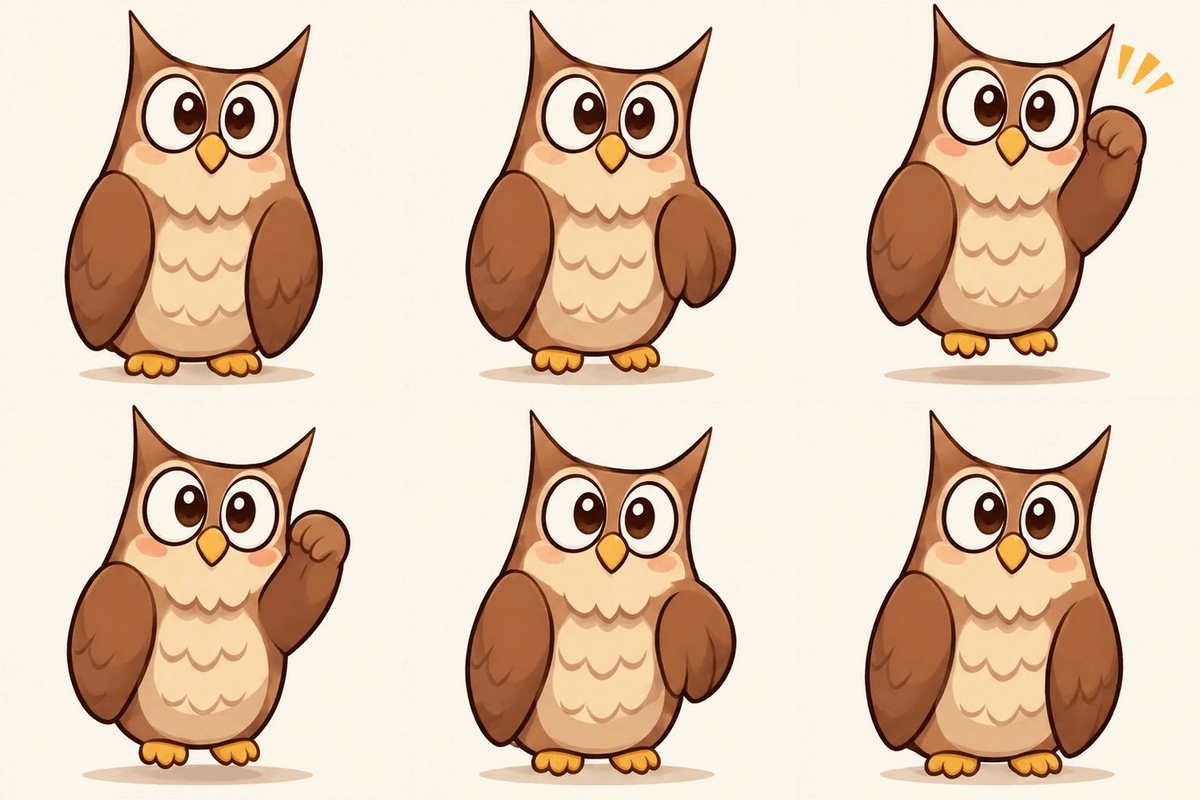
Burung hantu yang digambar tangan menjadi hidup dalam animasi berulang.
Buat, Edit, dan Animasikan dengan GPT Image 2.6
Pilih Flare atau Sunburst, lalu atur masukan, kualitas gambar, resolusi, dan format hasil untuk kebutuhan Anda.
Buat dari Teks atau Edit dengan Referensi
Jelaskan gambar baru atau tambahkan hingga 16 gambar referensi beserta instruksi edit. GPT Image 2.6 Flare dan Sunburst mendukung kedua alur tersebut.
Buat GIF dari Prompt Teks
Pilih GIF dan jelaskan subjek beserta gerakannya. GIF dibuat pada 1K tanpa gambar referensi; gunakan PNG, JPEG, atau WebP untuk mengedit gambar unggahan.
Pilih Lima Tingkat Kualitas dan Resolusi hingga 4K
Pilih kualitas Low, Medium, High, Xhigh, atau Max. Gambar diam mendukung 1K, 2K, dan 4K, dengan sepuluh rasio aspek untuk komposisi persegi, vertikal, dan horizontal.
Pilih Format Hasil sebelum Membuat Gambar
Pilih PNG, JPEG, atau WebP untuk gambar diam, atau GIF untuk animasi dari prompt. Periksa kredit setelah mengubah kualitas, resolusi, format, atau gambar referensi.
Pantau Pengaturan GPT Image 2.6
Sesuaikan hasil dengan arahan kreatif, lalu tinjau model terpilih, pengaturan, dan kredit sebelum membuat gambar.
Jawab Pertanyaan Pembingkaian dengan Draf
Formulir dimulai dengan GPT Image 2.6 Flare, kualitas Low, resolusi 1K, rasio aspek 1:1, dan hasil PNG. Sesuaikan pengaturan sebelum mengirim permintaan.
Sampaikan Arah Visual yang Diinginkan
Sertakan prompt bersama konsep yang dihasilkan saat membahas sudut kamera atau latar dengan rekan kerja.
Bagi Peninjauan Gambar Menjadi Keputusan yang Jelas
Periksa tata letak keseluruhan terlebih dahulu, lalu teliti detail dan revisi prompt untuk menangani masalah terpenting.
Periksa Pengaturan Pembuatan Sejak Awal
Formulir saat ini memakai GPT Image 2.6 Flare secara default. Pastikan model, rasio, dan resolusi sebelum meminta visual.
Rencanakan Sampul, Bingkai Utama, dan Konsep Cerita dengan GPT Image 2.6
Jelaskan setiap gambar diam yang diinginkan di generator, lalu nilai bagaimana hasilnya mendukung proyek kreatif yang lebih luas.
Buat Draf Gambar Sampul Video
Tentukan subjek utama dan latar sederhana untuk mengeksplorasi komposisi sampul. Tambahkan tipografi akhir dengan alat tata letak Anda.
Visualisasikan Adegan Pembuka
Jelaskan lokasi pembuka, posisi kamera, dan pencahayaan untuk membuat konsep gambar diam yang bisa dibahas.
Jelajahi Visual Utama Kampanye
Susun prompt dengan subjek yang mudah dikenali dan suasana yang jelas untuk mengembangkan arah visual kampanye.
Siapkan Gambar untuk Presentasi Proposal
Jelaskan satu adegan yang menyampaikan cerita atau latar yang diusulkan, lalu tinjau visual yang dihasilkan untuk presentasi.
Cara Menggunakan GPT Image 2.6 di aivideoweb.com
Mulailah dengan prompt, pilih pengaturan hasil, lalu tinjau hasilnya sebelum menyempurnakan permintaan berikutnya.