GPT Image 2.6: generatore IA di immagini e GIF
Crea con GPT Image 2.6 Flare o Sunburst su aivideoweb.com. Trasforma un prompt in un’immagine fissa o una GIF 1K, oppure modifica con fino a 16 immagini di riferimento e output PNG, JPEG o WebP.
Esempi di animazione con GPT Image 2.6
Esplora due gruppi di esempi di GPT Image 2.6: reazioni animate di personaggi e lo schizzo di un gufo con la sua animazione. In questo modulo le GIF si generano solo da prompt testuali; le immagini di riferimento sono supportate per modificare immagini fisse.
Reazioni anime
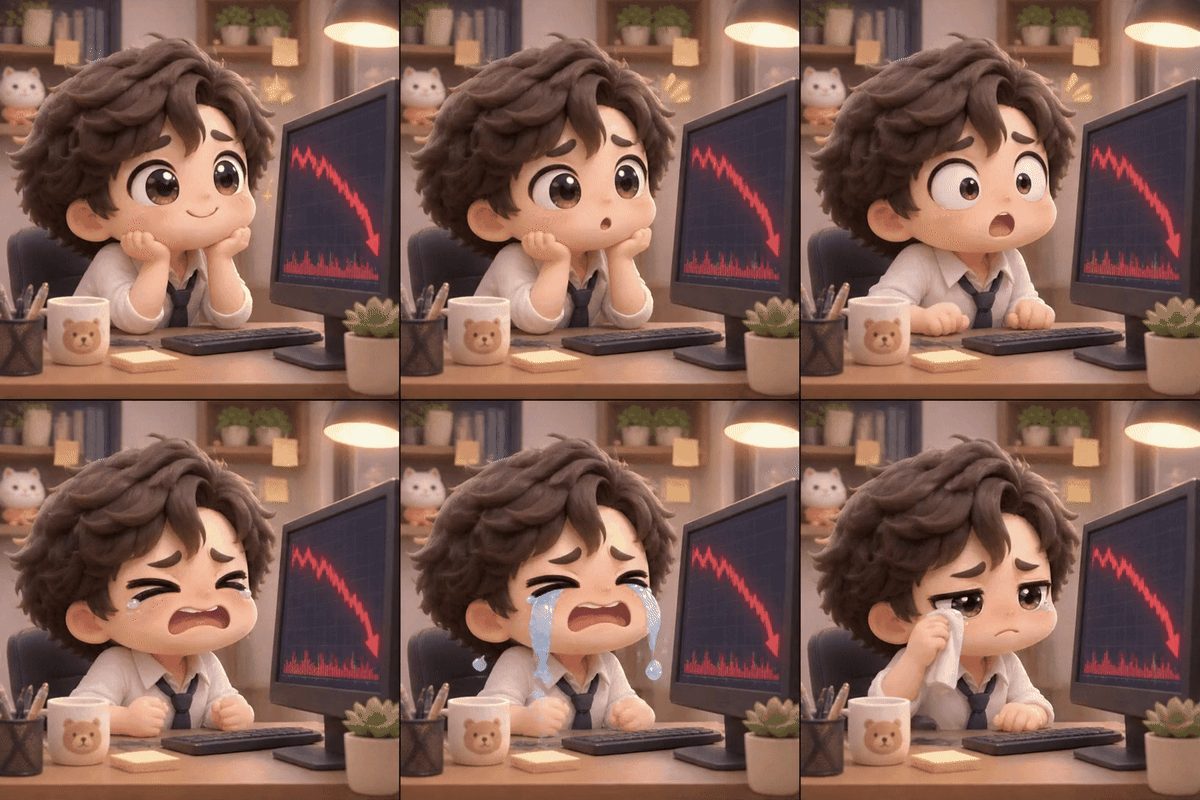
Un impiegato reagisce al calo del grafico azionario.
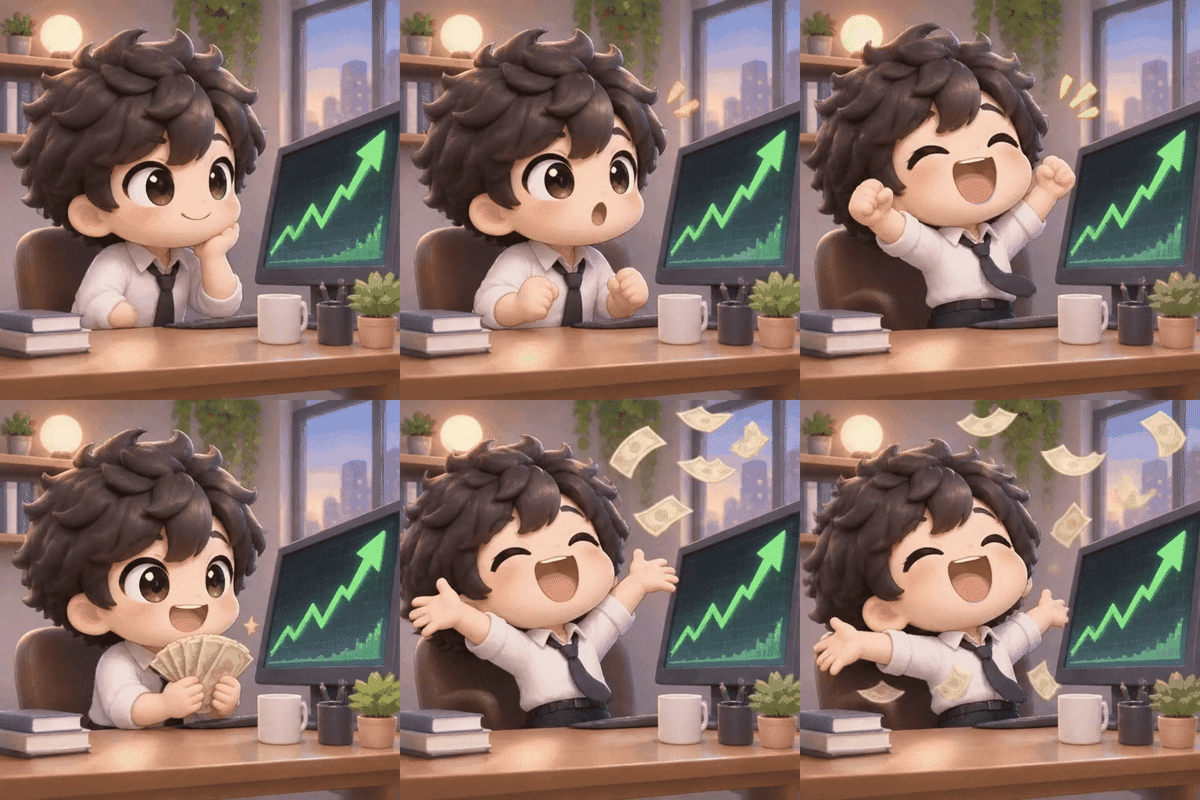
Lo stesso impiegato festeggia quando il grafico azionario sale.
Schizzo e animazione di un gufo
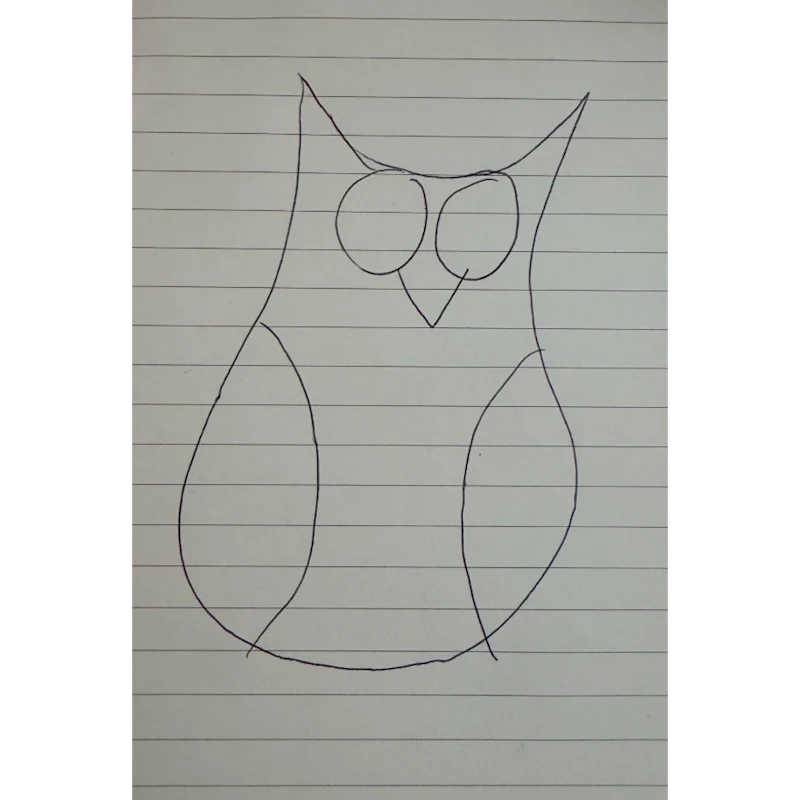
Un gufo disegnato a penna su carta a righe.
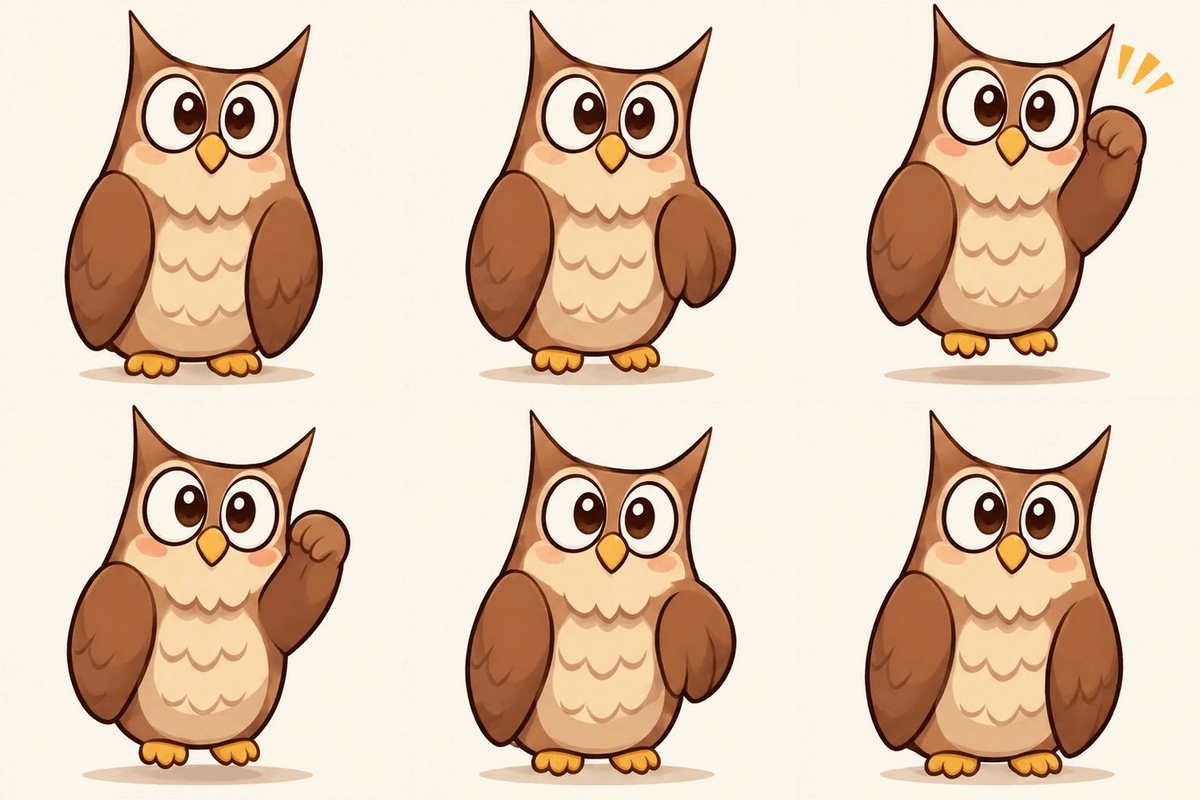
Un gufo disegnato a mano prende vita in un’animazione in loop.
Crea, modifica e anima con GPT Image 2.6
Scegli Flare o Sunburst, poi imposta input, qualità, risoluzione e formato di output per il tuo progetto.
Genera da testo o modifica con riferimenti
Descrivi una nuova immagine o aggiungi fino a 16 riferimenti con istruzioni per le modifiche. GPT Image 2.6 Flare e Sunburst supportano entrambi i flussi.
Crea GIF da un prompt testuale
Seleziona GIF e descrivi il soggetto e il suo movimento. Le GIF si generano a 1K senza immagini di riferimento; usa PNG, JPEG o WebP per modificare immagini caricate.
Scegli tra cinque livelli di qualità e fino a 4K
Seleziona Low, Medium, High, Xhigh o Max. Le immagini fisse supportano risoluzioni 1K, 2K e 4K e dieci proporzioni per composizioni quadrate, verticali e orizzontali.
Seleziona il formato di output prima di generare
Scegli PNG, JPEG o WebP per immagini fisse, oppure GIF per animazioni da prompt. Controlla i crediti visualizzati quando cambi qualità, risoluzione, formato o immagini di riferimento.
Tieni sotto controllo le impostazioni di GPT Image 2.6
Adatta l’output al tuo brief creativo, poi controlla modello, impostazioni e crediti prima di generare.
Risolvi i dubbi di inquadratura con una bozza
Il modulo parte con GPT Image 2.6 Flare, qualità Low, risoluzione 1K, proporzioni 1:1 e output PNG. Modifica le impostazioni prima di inviare la richiesta.
Comunica la direzione visiva desiderata
Abbina il concept generato al prompt quando discuti l’angolazione della camera o l’ambientazione con i collaboratori.
Rivedi l’immagine una decisione alla volta
Controlla prima il layout generale, poi esamina i dettagli e rivedi il prompt in base al problema più importante.
Controlla in anticipo le impostazioni di generazione
Il modulo attuale usa GPT Image 2.6 Flare per impostazione predefinita. Conferma modello, proporzioni e risoluzione prima di richiedere un visual.
Pianifica copertine, fotogrammi chiave e idee narrative con GPT Image 2.6
Descrivi ogni immagine fissa nel generatore disponibile, quindi valuta come sostiene il progetto creativo più ampio.
Abbozza una copertina per video
Indica un soggetto ben visibile e uno sfondo semplice per esplorare una composizione di copertina. Aggiungi le scritte definitive nel tuo strumento di impaginazione.
Visualizza una scena di apertura
Descrivi luogo, posizione della camera e illuminazione di apertura per generare un concept statico da discutere.
Esplora un visual chiave per una campagna
Costruisci un prompt intorno a un soggetto riconoscibile e a un’atmosfera chiara per sviluppare la direzione artistica della campagna.
Prepara un’immagine per una presentazione di progetto
Descrivi una scena che comunichi la storia o l’ambientazione proposta, poi rivedi l’immagine generata per la presentazione.
Come usare GPT Image 2.6 su aivideoweb.com
Parti da un prompt, scegli le impostazioni di output e controlla il risultato prima di perfezionare la richiesta successiva.