Générateur IA d’images et de GIF GPT Image 2.6
Créez avec GPT Image 2.6 Flare ou Sunburst sur aivideoweb.com. Transformez un prompt en image fixe ou en GIF 1K, ou retouchez avec jusqu’à 16 images de référence pour une sortie PNG, JPEG ou WebP.
Exemples d’animation de GPT Image 2.6
Explorez deux groupes d’exemples GPT Image 2.6 : des réactions de personnages animées et un croquis de hibou accompagné de son animation. Dans ce formulaire, les GIF sont générés uniquement à partir de prompts textuels ; les références servent à retoucher des images fixes.
Réactions de personnages d’anime
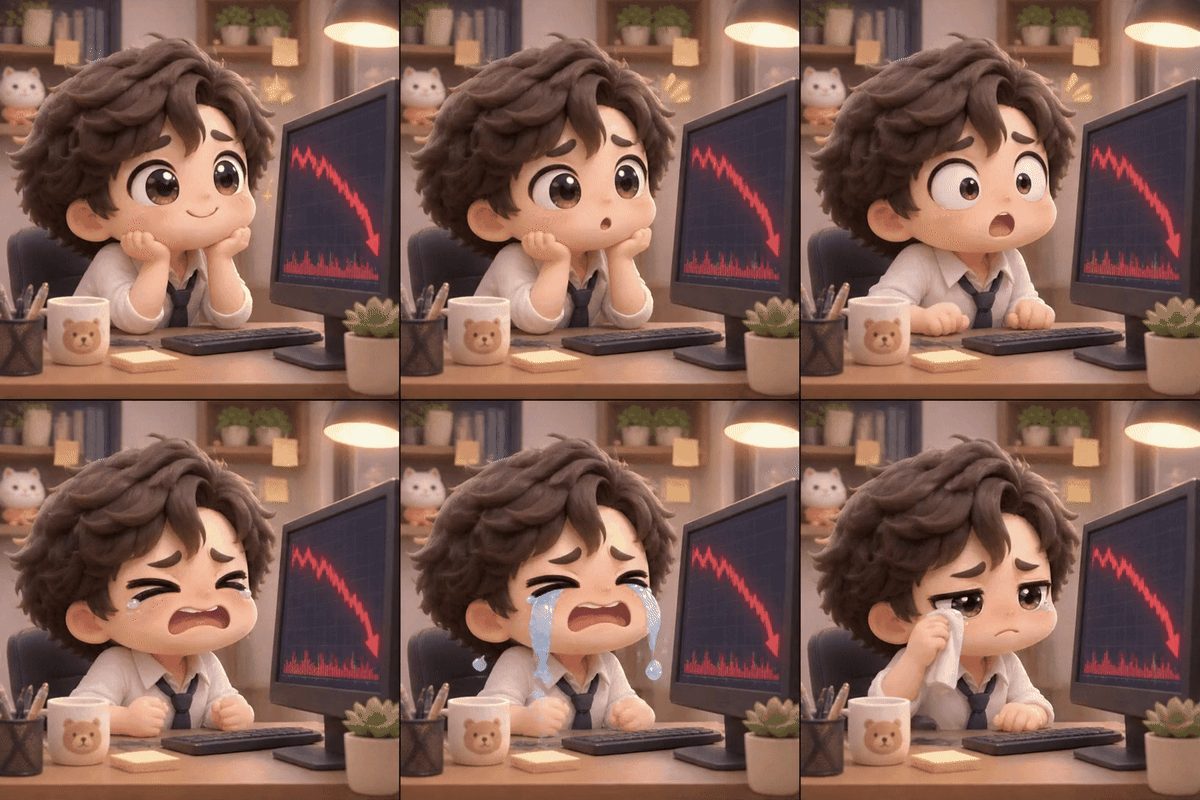
Un employé de bureau réagit à la chute d’un cours boursier.
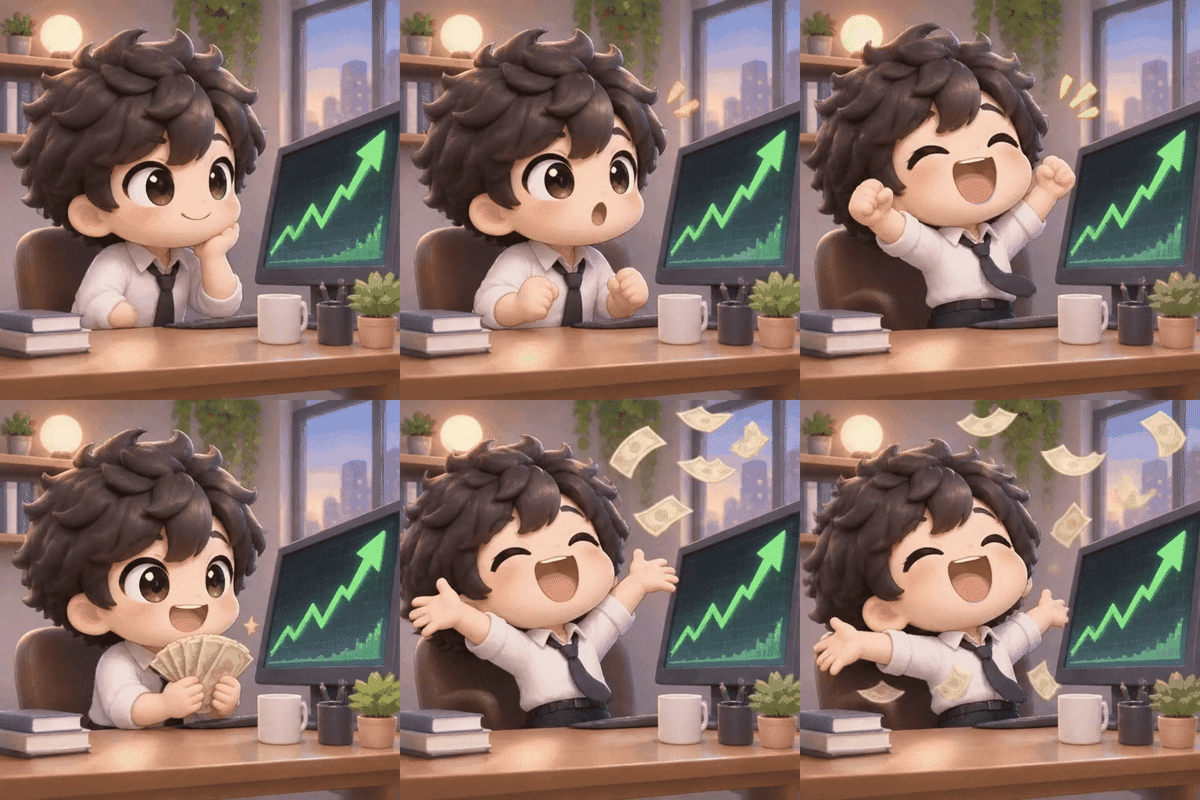
Le même employé se réjouit quand le cours remonte.
Croquis et animation d’un hibou
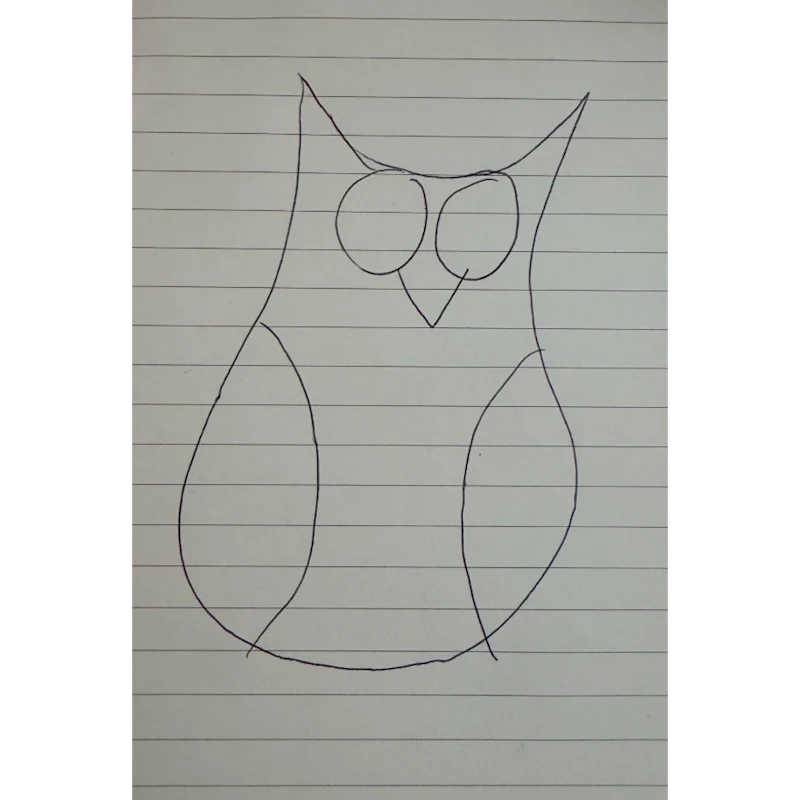
Un hibou dessiné au stylo sur du papier ligné.
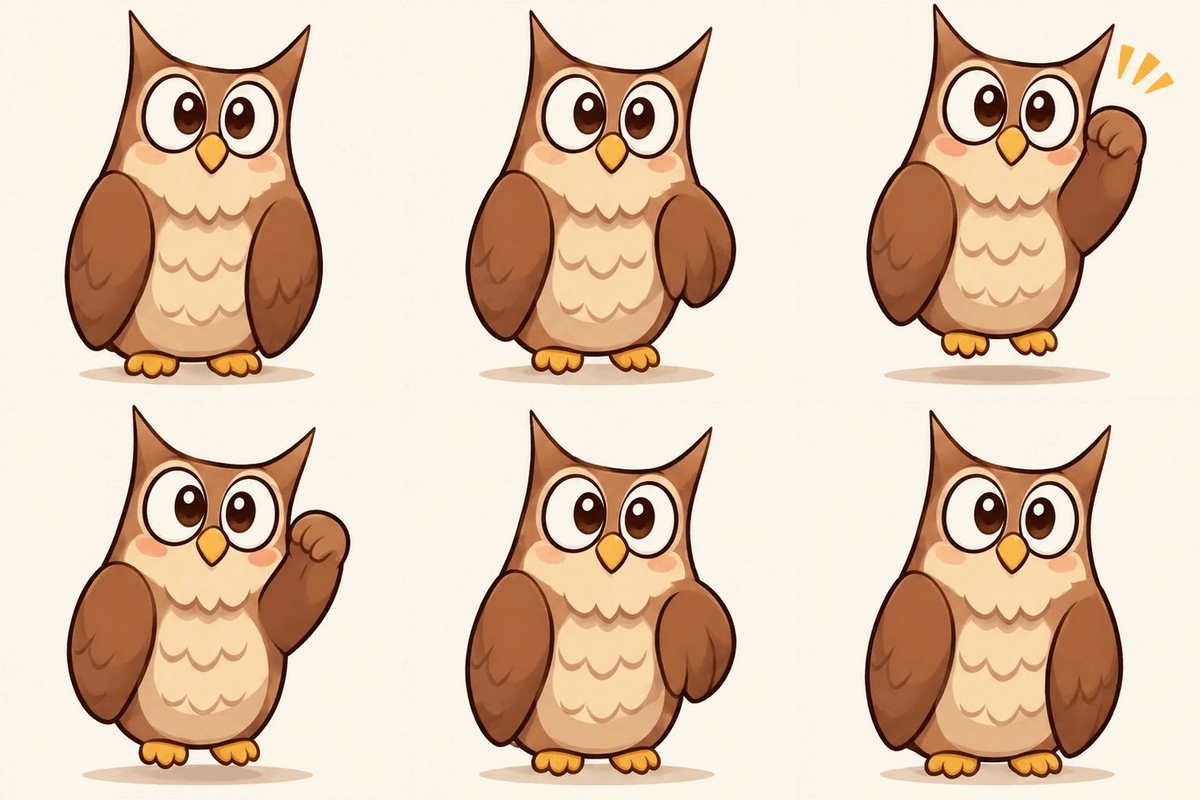
Un hibou dessiné à la main prend vie dans une animation en boucle.
Créez, retouchez et animez avec GPT Image 2.6
Choisissez Flare ou Sunburst, puis définissez l’entrée, la qualité, la résolution et le format de sortie adaptés à votre projet.
Générez à partir de texte ou retouchez avec des références
Décrivez une nouvelle image ou ajoutez jusqu’à 16 images de référence et des consignes de retouche. GPT Image 2.6 Flare et Sunburst prennent en charge ces deux méthodes.
Créez des GIF à partir d’un prompt textuel
Sélectionnez GIF et décrivez le sujet et son mouvement. Les GIF sont générés en 1K sans images de référence ; utilisez PNG, JPEG ou WebP pour retoucher des images importées.
Choisissez cinq niveaux de qualité et une résolution jusqu’en 4K
Sélectionnez la qualité Low, Medium, High, Xhigh ou Max. Les images fixes prennent en charge les résolutions 1K, 2K et 4K et dix rapports d’image pour les compositions carrées, verticales et horizontales.
Choisissez le format de sortie avant de générer
Choisissez PNG, JPEG ou WebP pour les images fixes, ou GIF pour une animation générée à partir d’un prompt. Vérifiez les crédits affichés après toute modification de qualité, de résolution, de format ou d’images de référence.
Gardez les réglages de GPT Image 2.6 sous les yeux
Adaptez la sortie au brief créatif, puis vérifiez le modèle, les réglages et les crédits avant de générer.
Réglez le cadrage à partir d’une ébauche
Le formulaire utilise initialement GPT Image 2.6 Flare, la qualité Low, une résolution 1K, un rapport 1:1 et une sortie PNG. Ajustez ces paramètres avant d’envoyer votre demande.
Communiquez l’orientation visuelle souhaitée
Présentez le concept généré avec son prompt lorsque vous discutez de l’angle de caméra ou du décor avec vos collaborateurs.
Examinez l’image en plusieurs étapes
Vérifiez d’abord la mise en page générale, puis les détails, et révisez le prompt en fonction du point le plus important.
Vérifiez les réglages avant la génération
Le formulaire actuel utilise GPT Image 2.6 Flare par défaut. Confirmez le modèle, le rapport d’image et la résolution avant de demander un visuel.
Préparez couvertures, images clés et concepts narratifs avec GPT Image 2.6
Décrivez chaque image fixe souhaitée dans le générateur disponible, puis évaluez sa contribution à votre projet créatif.
Ébauchez une couverture de vidéo
Indiquez un sujet mis en valeur et un fond simple pour explorer une composition de couverture. Ajoutez la typographie finale dans votre outil de mise en page.
Visualisez une scène d’ouverture
Décrivez le lieu d’ouverture, la position de la caméra et l’éclairage pour produire une image fixe à discuter.
Explorez un visuel clé de campagne
Construisez un prompt d’image autour d’un sujet reconnaissable et d’une ambiance claire pour développer une direction artistique de campagne.
Préparez un visuel pour une présentation de projet
Décrivez une scène qui communique l’histoire ou le décor envisagé, puis examinez le visuel généré pour votre présentation.
Comment utiliser GPT Image 2.6 sur aivideoweb.com
Partez d’un prompt, choisissez les réglages de sortie et examinez le résultat avant d’affiner la demande suivante.