Trình tạo ảnh AI và GIF GPT Image 2.6
Sáng tạo với GPT Image 2.6 Flare hoặc Sunburst trên aivideoweb.com. Biến câu lệnh thành ảnh tĩnh hoặc GIF 1K, hoặc chỉnh sửa với tối đa 16 ảnh tham chiếu và xuất PNG, JPEG hay WebP.
Ví dụ ảnh động GPT Image 2.6
Khám phá hai nhóm ví dụ của GPT Image 2.6: phản ứng nhân vật dạng hoạt hình và bản phác thảo cú cùng kết quả chuyển động. Biểu mẫu chỉ tạo GIF từ câu lệnh văn bản; ảnh tham chiếu được hỗ trợ khi chỉnh sửa ảnh tĩnh.
Phản ứng kiểu anime
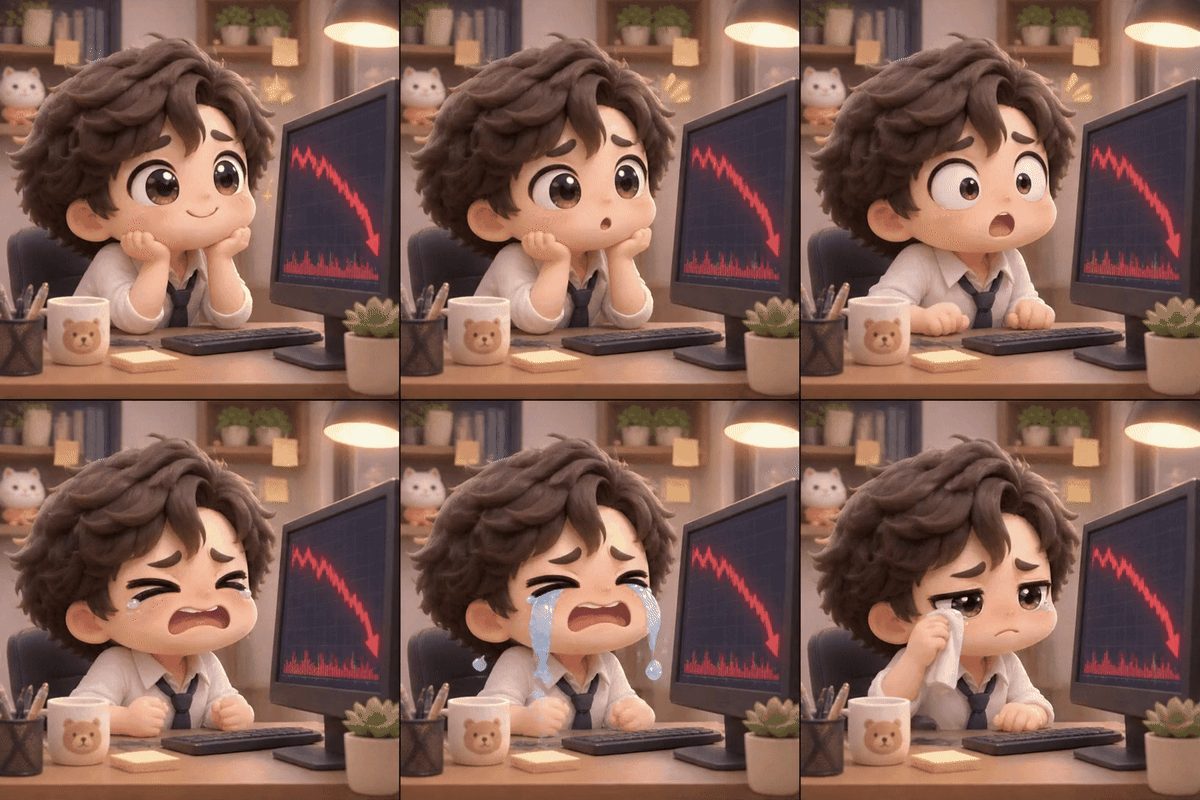
Một nhân viên văn phòng phản ứng khi biểu đồ cổ phiếu đi xuống.
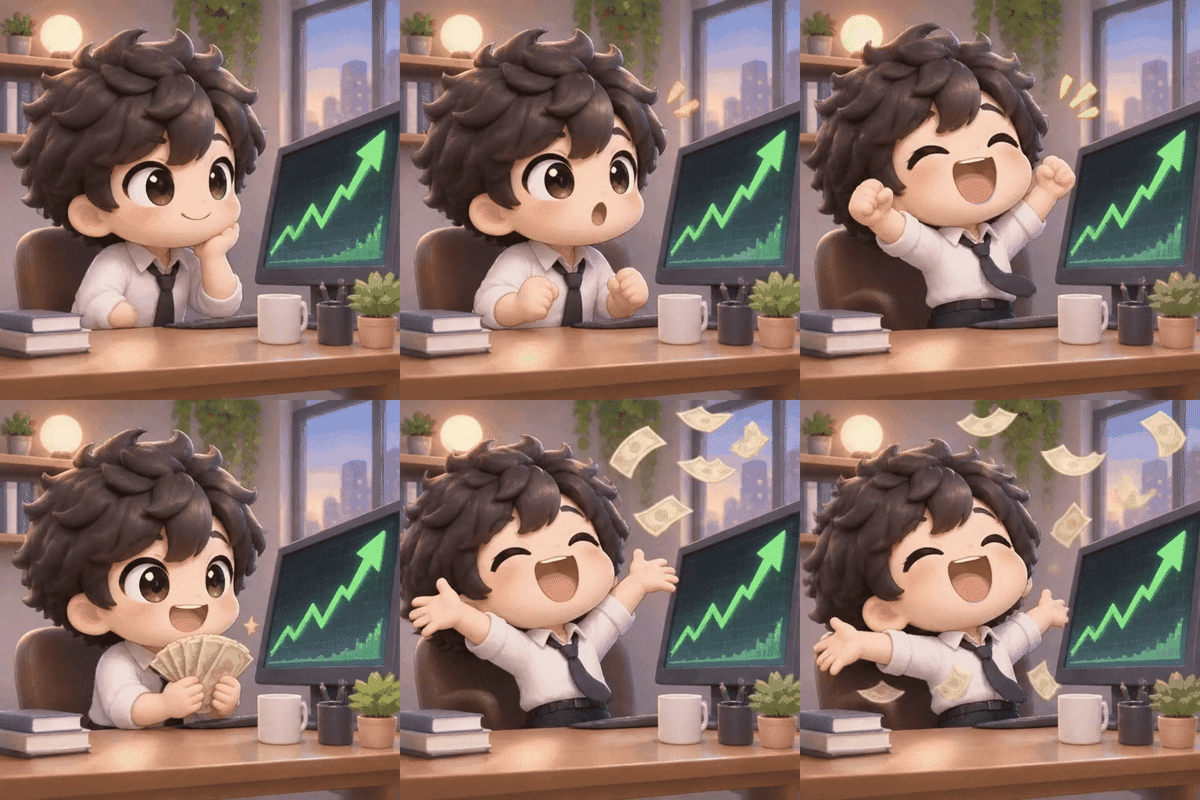
Cũng nhân viên đó ăn mừng khi biểu đồ cổ phiếu đi lên.
Bản phác thảo cú và ảnh động
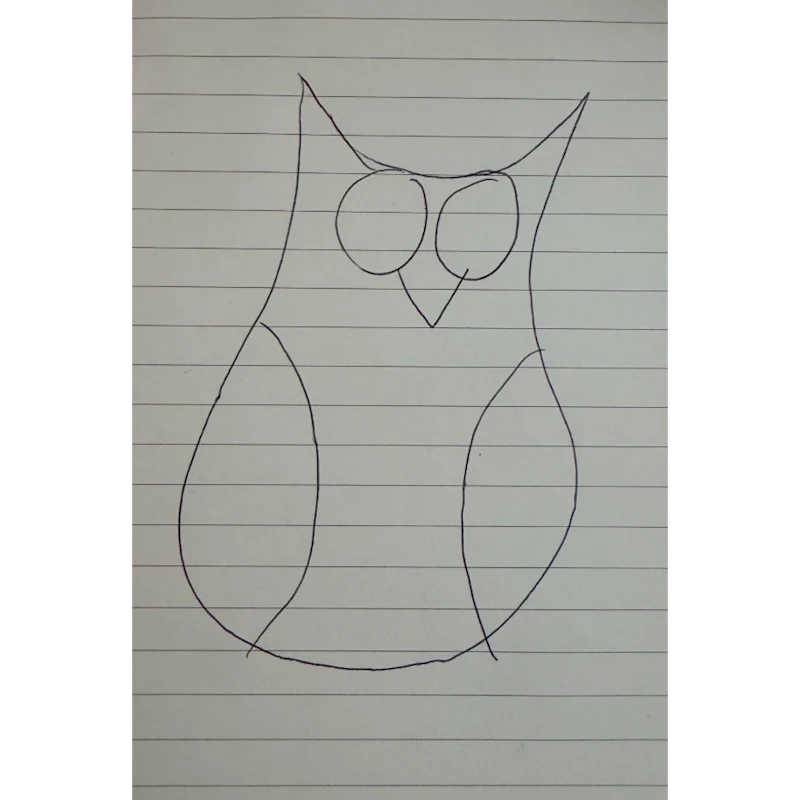
Một con cú được vẽ bằng bút trên giấy có dòng kẻ.
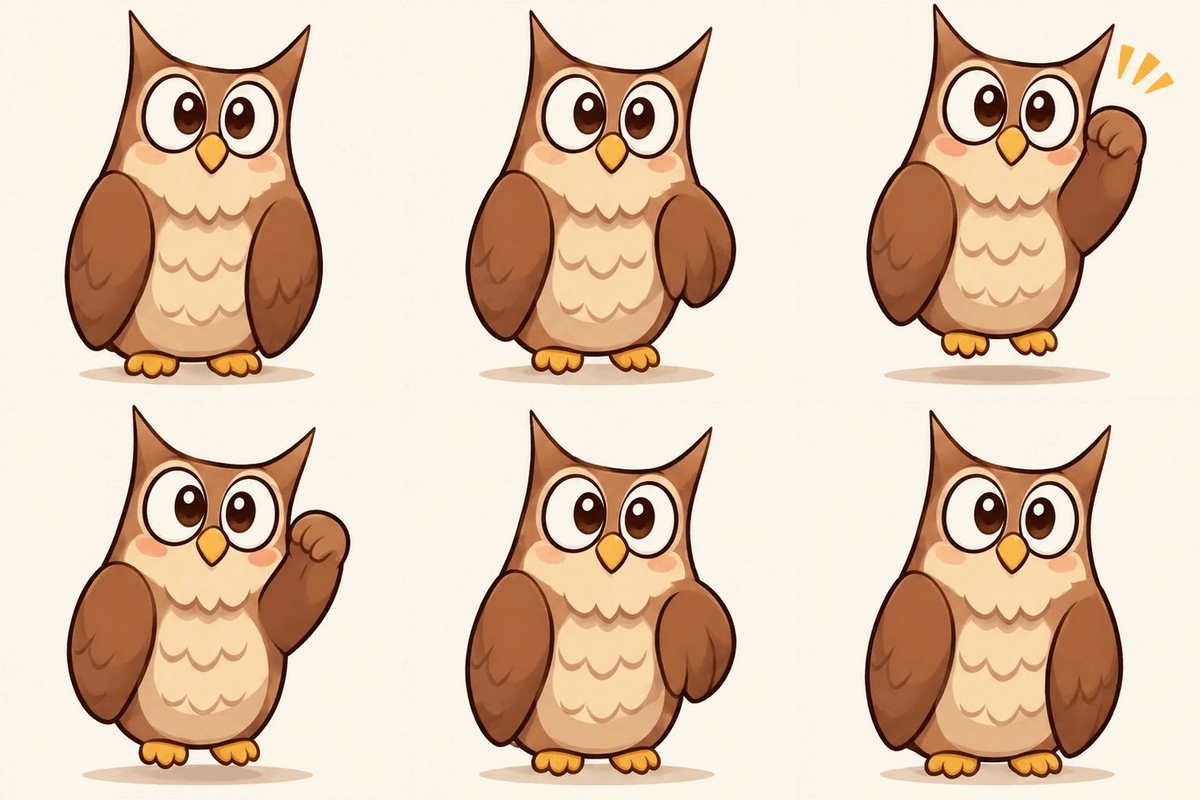
Con cú vẽ tay trở nên sống động trong ảnh động lặp.
Tạo, chỉnh sửa và làm ảnh động với GPT Image 2.6
Chọn Flare hoặc Sunburst, rồi đặt đầu vào, chất lượng ảnh, độ phân giải và định dạng đầu ra phù hợp với công việc.
Tạo từ văn bản hoặc chỉnh sửa bằng ảnh tham chiếu
Mô tả ảnh mới hoặc thêm tối đa 16 ảnh tham chiếu cùng chỉ dẫn chỉnh sửa. GPT Image 2.6 Flare và Sunburst đều hỗ trợ hai cách này.
Tạo GIF từ câu lệnh văn bản
Chọn GIF và mô tả chủ thể cùng chuyển động. GIF được tạo ở 1K mà không có ảnh tham chiếu; dùng PNG, JPEG hoặc WebP để chỉnh sửa ảnh đã tải lên.
Chọn 5 mức chất lượng và độ phân giải đến 4K
Chọn chất lượng Low, Medium, High, Xhigh hoặc Max. Ảnh tĩnh hỗ trợ 1K, 2K và 4K, với 10 tỷ lệ khung hình cho bố cục vuông, dọc và ngang.
Chọn định dạng đầu ra trước khi tạo
Chọn PNG, JPEG hoặc WebP cho ảnh tĩnh, hoặc GIF cho ảnh động từ câu lệnh. Kiểm tra số điểm hiển thị sau khi đổi chất lượng, độ phân giải, định dạng hay ảnh tham chiếu.
Theo dõi các cài đặt GPT Image 2.6
Chọn đầu ra phù hợp với yêu cầu sáng tạo, rồi kiểm tra mô hình, cài đặt và số điểm trước khi tạo.
Dùng bản nháp để kiểm tra bố cục
Biểu mẫu mặc định dùng GPT Image 2.6 Flare, chất lượng Low, độ phân giải 1K, tỷ lệ 1:1 và xuất PNG. Điều chỉnh các tùy chọn này trước khi gửi yêu cầu.
Truyền đạt hướng hình ảnh mong muốn
Chia sẻ hình ảnh ý tưởng cùng câu lệnh khi trao đổi về góc máy hoặc bối cảnh với người cộng tác.
Chia việc duyệt ảnh thành từng quyết định
Kiểm tra bố cục tổng thể trước, rồi xem chi tiết và sửa câu lệnh để giải quyết vấn đề quan trọng nhất.
Kiểm tra cài đặt trước khi tạo
Biểu mẫu hiện tại mặc định dùng GPT Image 2.6 Flare. Xác nhận mô hình, tỷ lệ và độ phân giải trước khi yêu cầu tạo ảnh.
Lên ý tưởng ảnh bìa, khung hình chính và câu chuyện với GPT Image 2.6
Mô tả từng ảnh tĩnh cần tạo trong trình tạo hiện có, rồi đánh giá vai trò của ảnh trong dự án sáng tạo tổng thể.
Phác thảo ảnh bìa video
Chỉ định chủ thể nổi bật và nền đơn giản để thử bố cục ảnh bìa, sau đó thêm chữ hoàn chỉnh trong công cụ dàn trang.
Hình dung cảnh mở đầu
Mô tả địa điểm mở đầu, vị trí máy quay và ánh sáng để tạo ảnh tĩnh dùng khi thảo luận ý tưởng.
Khám phá hình ảnh chủ đạo cho chiến dịch
Xây dựng câu lệnh quanh một chủ thể dễ nhận ra và sắc thái rõ ràng để phát triển hướng mỹ thuật cho chiến dịch.
Chuẩn bị hình ảnh thuyết trình ý tưởng
Mô tả một cảnh thể hiện câu chuyện hoặc bối cảnh đề xuất, rồi đánh giá ảnh đã tạo để dùng trong bài thuyết trình.
Cách sử dụng GPT Image 2.6 trên aivideoweb.com
Bắt đầu bằng câu lệnh, chọn cài đặt đầu ra rồi xem kết quả trước khi điều chỉnh yêu cầu tiếp theo.