Generador de imágenes y GIF con IA GPT Image 2.6
Crea con GPT Image 2.6 Flare o Sunburst en aivideoweb.com. Convierte instrucciones en una imagen fija o un GIF de 1K, o edita con hasta 16 referencias y exporta en PNG, JPEG o WebP.
Ejemplos de animaciones de GPT Image 2.6
Explora dos grupos de ejemplos de GPT Image 2.6: reacciones de personajes animados y un boceto de un búho con su resultado animado. Aquí los GIF solo se generan a partir de texto; las referencias sirven para editar imágenes fijas.
Reacciones de anime
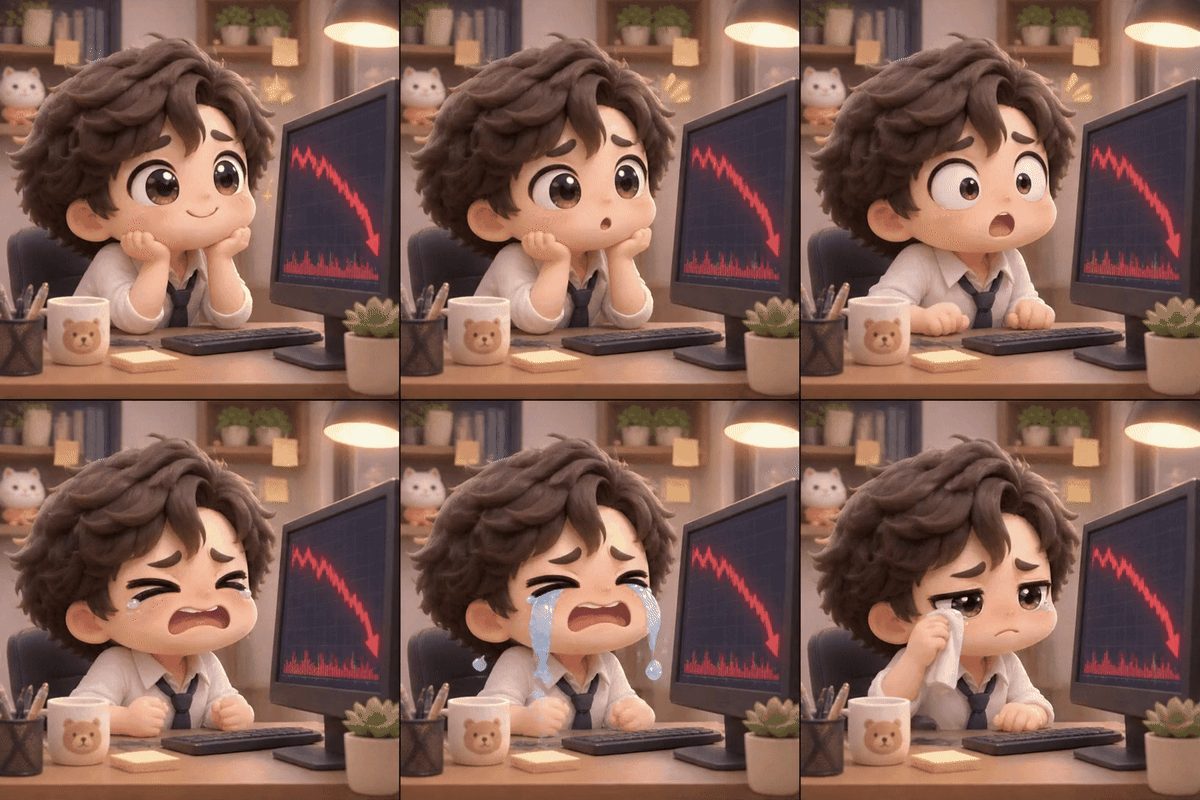
Un oficinista reacciona cuando cae la gráfica de cotización.
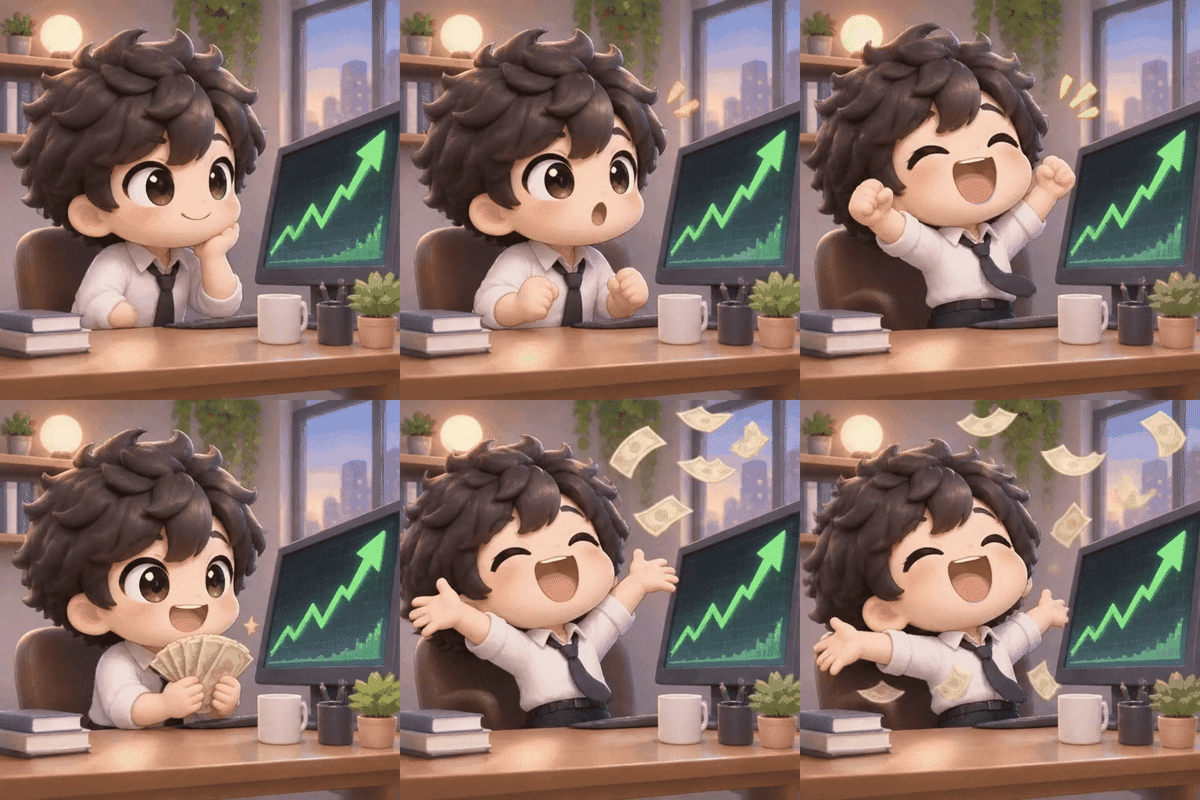
El mismo trabajador celebra cuando sube la gráfica de cotización.
Boceto y animación de un búho
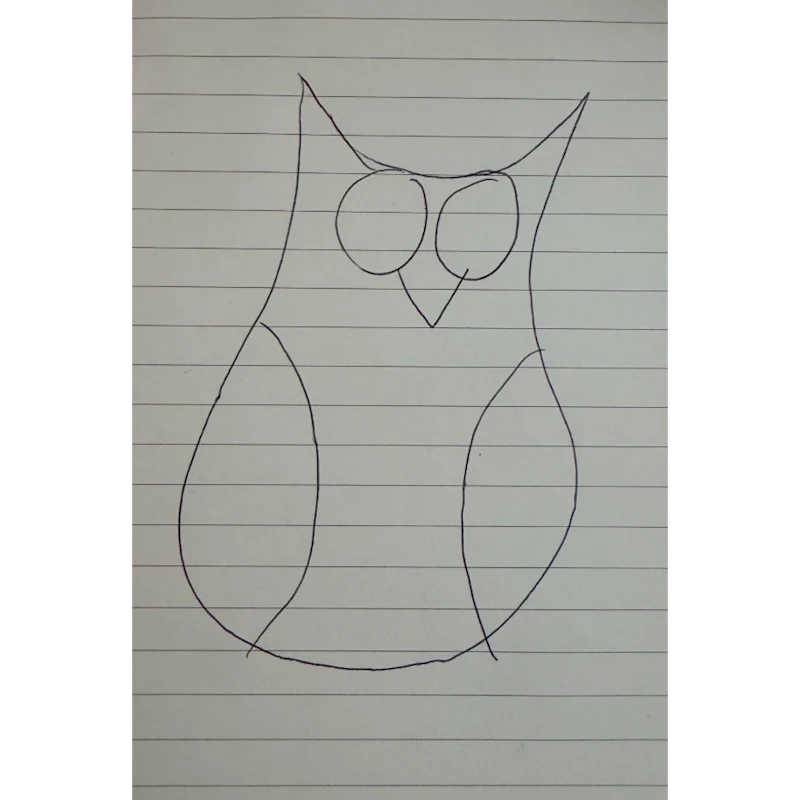
Un búho dibujado con bolígrafo sobre papel rayado.
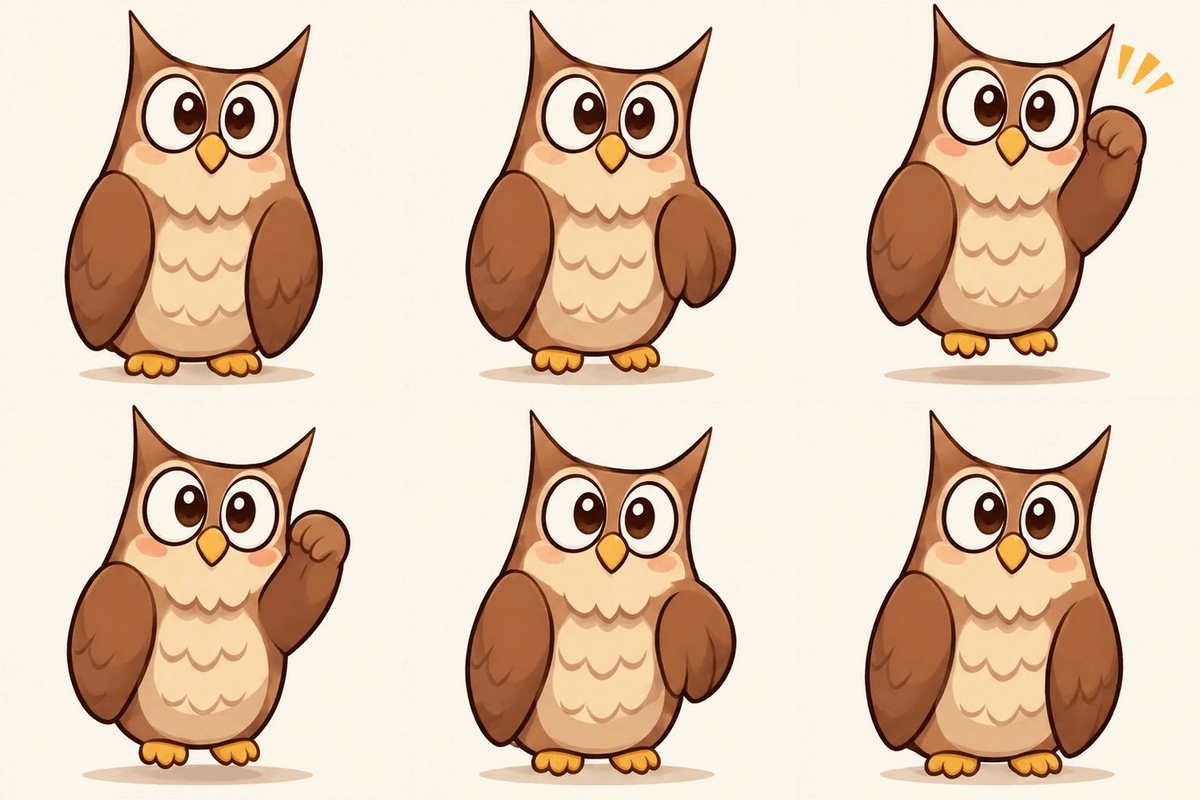
Un búho dibujado a mano cobra vida en una animación en bucle.
Crea, edita y anima con GPT Image 2.6
Elige Flare o Sunburst y ajusta la entrada, calidad, resolución y formato para tu tarea.
Genera a partir de texto o edita con referencias
Describe una imagen nueva o añade hasta 16 imágenes de referencia con instrucciones de edición. GPT Image 2.6 Flare y Sunburst admiten ambas opciones.
Crea GIF a partir de instrucciones de texto
Elige GIF y describe el sujeto y su movimiento. Los GIF se generan en 1K sin referencias. Al editar imágenes subidas, utiliza PNG, JPEG o WebP.
Elige entre cinco niveles de calidad y hasta 4K
Selecciona la calidad Low, Medium, High, Xhigh o Max. Las imágenes fijas admiten 1K, 2K y 4K, con diez relaciones de aspecto cuadradas, verticales y horizontales.
Selecciona el formato de salida antes de generar
Elige PNG, JPEG o WebP para imágenes fijas o GIF para animaciones a partir de instrucciones. Revisa los créditos al cambiar la calidad, resolución, formato o referencias.
Ten a la vista los ajustes de GPT Image 2.6
Adapta el resultado a tu encargo y revisa el modelo, los ajustes y los créditos antes de generar.
Resuelve dudas de encuadre con un boceto
El formulario empieza con GPT Image 2.6 Flare, calidad Low, resolución 1K, relación 1:1 y salida PNG. Ajusta estas opciones antes de enviar.
Comunica la dirección visual deseada
Comparte el concepto generado junto a sus instrucciones al comentar el ángulo de cámara o el entorno con tus colaboradores.
Divide la revisión de la imagen en decisiones claras
Primero revisa la composición general; después inspecciona los detalles y ajusta las instrucciones para resolver el problema principal.
Revisa los ajustes de generación desde el principio
El formulario usa GPT Image 2.6 Flare de forma predeterminada. Confirma el modelo, la relación de aspecto y la resolución antes de pedir una imagen.
Planifica portadas, fotogramas clave e ideas narrativas con GPT Image 2.6
Describe cada imagen fija en el generador y valora cómo encaja en el resto de tu proyecto creativo.
Diseña un boceto de portada de vídeo
Indica un sujeto destacado y un fondo sencillo para explorar la composición. Añade el texto definitivo en tu herramienta de diseño.
Visualiza una escena inicial
Describe el lugar, la posición de la cámara y la iluminación de la apertura para generar una imagen fija que puedas comentar.
Explora la imagen principal de una campaña
Plantea una imagen con un sujeto reconocible y un ambiente claro para desarrollar la dirección artística de la campaña.
Prepara una imagen para presentar tu propuesta
Describe una escena que comunique la historia o el entorno propuestos y revisa la imagen generada antes de incluirla en la presentación.
Cómo usar GPT Image 2.6 en aivideoweb.com
Empieza con instrucciones, elige los ajustes de salida y revisa el resultado antes de preparar la siguiente solicitud.