เครื่องมือสร้างภาพ AI และ GIF ด้วย GPT Image 2.6
สร้างด้วย GPT Image 2.6 Flare หรือ Sunburst บน aivideoweb.com เปลี่ยนพรอมต์เป็นภาพนิ่งหรือ GIF 1K หรือแก้ไขโดยใช้ภาพอ้างอิงสูงสุด 16 ภาพแล้วส่งออกเป็น PNG, JPEG หรือ WebP
ตัวอย่างแอนิเมชันจาก GPT Image 2.6
สำรวจตัวอย่าง GPT Image 2.6 สองกลุ่ม ได้แก่ ปฏิกิริยาแบบแอนิเมชันของตัวละคร และภาพร่างนกฮูกพร้อมผลลัพธ์เคลื่อนไหว แบบฟอร์มนี้สร้าง GIF จากพรอมต์ข้อความเท่านั้น และรองรับภาพอ้างอิงสำหรับแก้ไขภาพนิ่ง
รีแอ็กชันสไตล์อนิเมะ
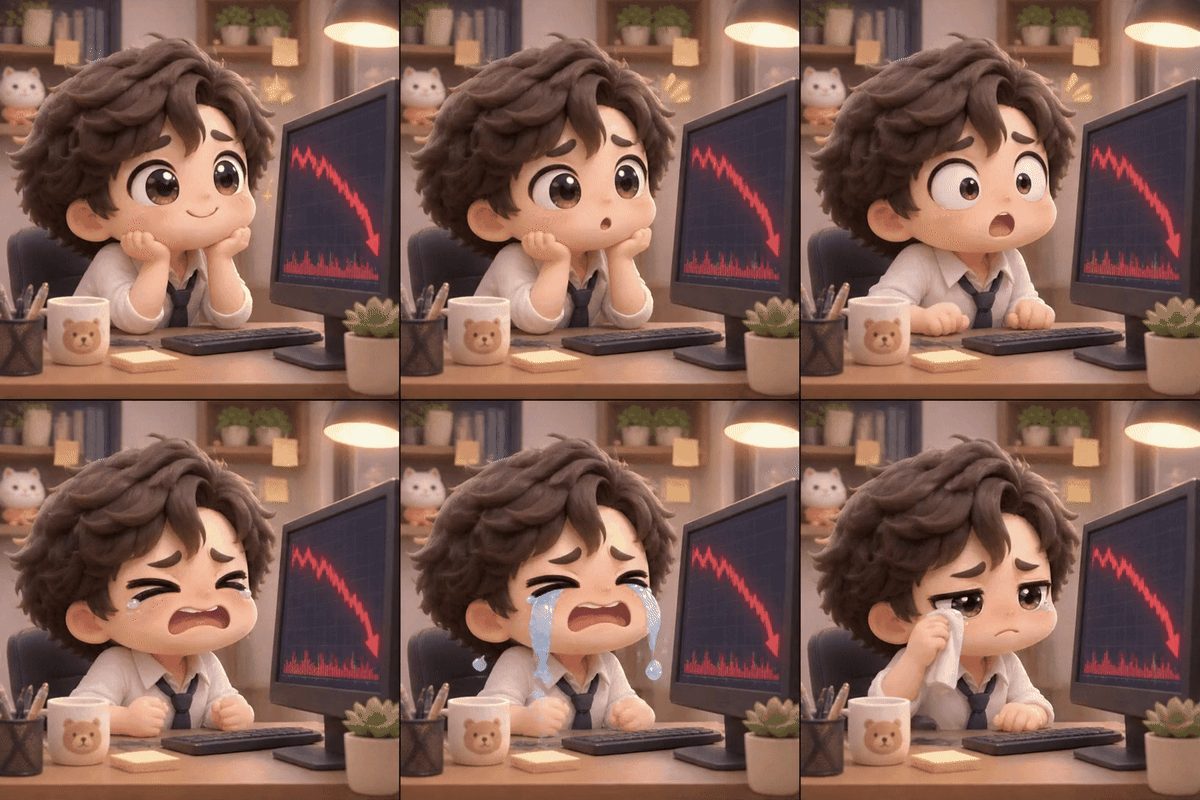
พนักงานออฟฟิศแสดงปฏิกิริยาเมื่อกราฟหุ้นตก
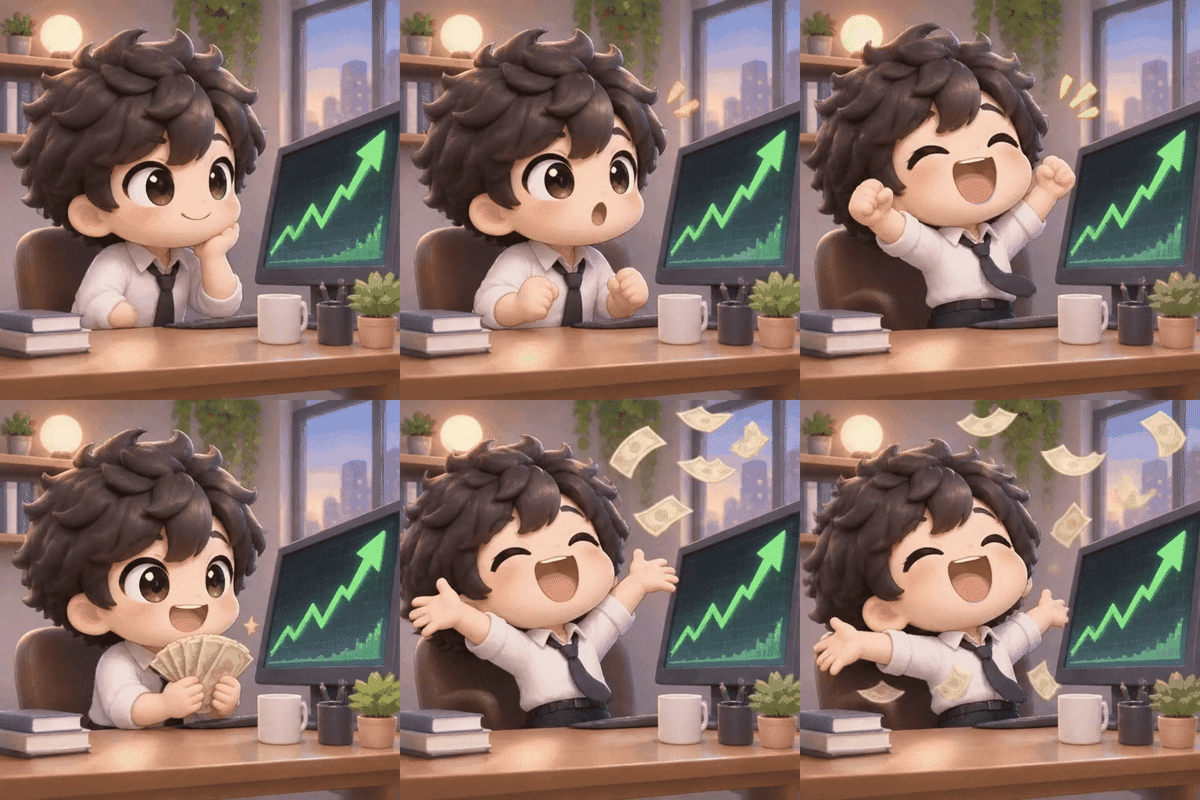
พนักงานคนเดิมฉลองเมื่อกราฟหุ้นขึ้น
ภาพร่างนกฮูกและแอนิเมชัน
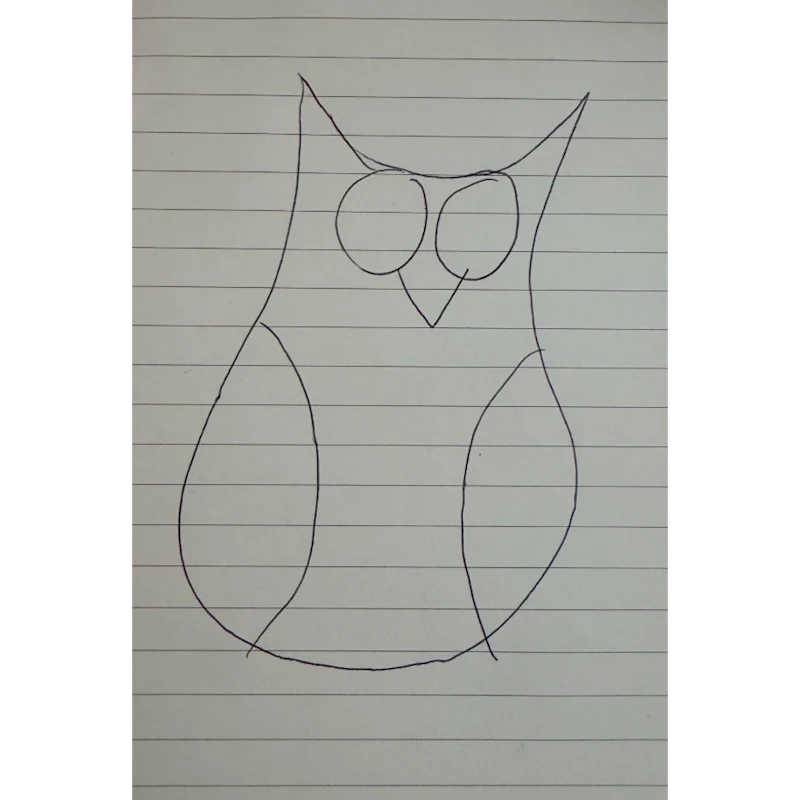
นกฮูกวาดด้วยปากกาบนกระดาษมีเส้น
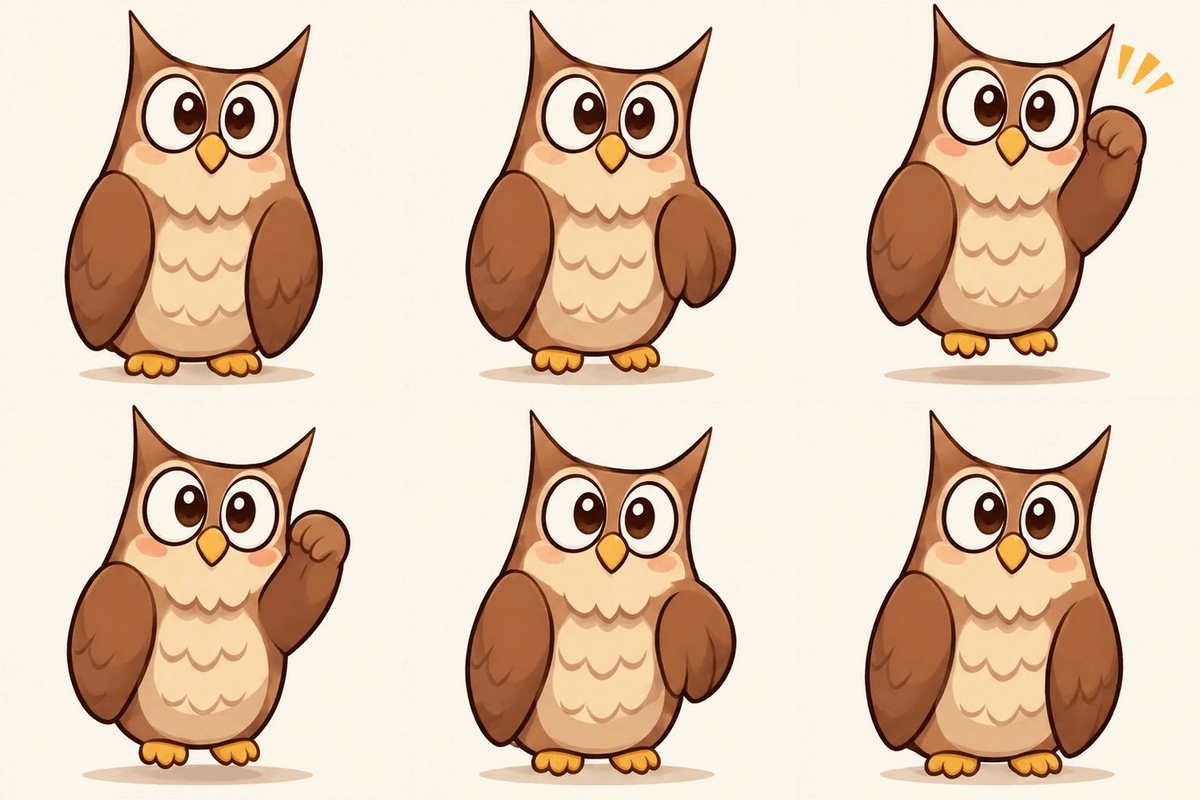
นกฮูกวาดมือเคลื่อนไหวเป็นแอนิเมชันวนซ้ำ
สร้าง แก้ไข และทำแอนิเมชันด้วย GPT Image 2.6
เลือก Flare หรือ Sunburst แล้วกำหนดข้อมูลนำเข้า คุณภาพภาพ ความละเอียด และรูปแบบผลลัพธ์ให้เหมาะกับงาน
สร้างจากข้อความหรือแก้ไขด้วยภาพอ้างอิง
อธิบายภาพใหม่หรือเพิ่มภาพอ้างอิงสูงสุด 16 ภาพพร้อมคำสั่งแก้ไข GPT Image 2.6 Flare และ Sunburst รองรับทั้งสองวิธี
สร้าง GIF จากพรอมต์ข้อความ
เลือก GIF แล้วอธิบายตัวแบบและการเคลื่อนไหว GIF จะสร้างที่ 1K โดยไม่มีภาพอ้างอิง ใช้ PNG, JPEG หรือ WebP เมื่อแก้ไขภาพที่อัปโหลด
เลือกคุณภาพ 5 ระดับและความละเอียดสูงสุด 4K
เลือกคุณภาพ Low, Medium, High, Xhigh หรือ Max ภาพนิ่งรองรับความละเอียด 1K, 2K และ 4K และอัตราส่วน 10 แบบสำหรับภาพสี่เหลี่ยมจัตุรัส แนวตั้ง และแนวนอน
เลือกรูปแบบผลลัพธ์ก่อนสร้าง
เลือก PNG, JPEG หรือ WebP สำหรับภาพนิ่ง หรือ GIF สำหรับแอนิเมชันจากพรอมต์ ตรวจสอบเครดิตที่แสดงหลังเปลี่ยนคุณภาพ ความละเอียด รูปแบบ หรือภาพอ้างอิง
ตรวจสอบการตั้งค่า GPT Image 2.6 ขณะทำงาน
กำหนดผลลัพธ์ให้ตรงกับบรีฟสร้างสรรค์ จากนั้นตรวจสอบโมเดล การตั้งค่า และเครดิตที่เลือกก่อนสร้าง
ใช้ร่างภาพช่วยตัดสินใจเรื่องการจัดเฟรม
ค่าเริ่มต้นคือ GPT Image 2.6 Flare คุณภาพ Low ความละเอียด 1K อัตราส่วน 1:1 และผลลัพธ์ PNG ปรับการตั้งค่าเหล่านี้ก่อนส่งคำขอ
สื่อสารทิศทางภาพที่ต้องการ
แชร์แนวคิดภาพที่สร้างควบคู่กับพรอมต์เมื่อหารือเรื่องมุมกล้องหรือฉากกับผู้ร่วมงาน
แยกการตรวจภาพเป็นเรื่องที่ตัดสินใจได้ชัดเจน
ตรวจเลย์เอาต์โดยรวมก่อน แล้วดูรายละเอียดและปรับพรอมต์ให้ตรงกับประเด็นสำคัญที่สุด
ตรวจสอบการตั้งค่าก่อนสร้าง
แบบฟอร์มปัจจุบันใช้ GPT Image 2.6 Flare เป็นค่าเริ่มต้น ยืนยันโมเดล อัตราส่วน และความละเอียดก่อนขอสร้างภาพ
วางแผนภาพปก คีย์เฟรม และแนวคิดเรื่องด้วย GPT Image 2.6
อธิบายภาพนิ่งแต่ละภาพที่ต้องการในเครื่องมือสร้าง แล้วประเมินว่าภาพช่วยงานสร้างสรรค์โดยรวมอย่างไร
ร่างภาพปกวิดีโอ
ระบุตัวแบบเด่นและพื้นหลังเรียบเพื่อสำรวจองค์ประกอบภาพปก แล้วเพิ่มตัวอักษรจริงในเครื่องมือจัดเลย์เอาต์
ทำให้เห็นภาพฉากเปิด
อธิบายสถานที่เปิดเรื่อง ตำแหน่งกล้อง และแสงเพื่อสร้างแนวคิดภาพนิ่งสำหรับหารือ
สำรวจภาพหลักของแคมเปญ
สร้างพรอมต์ภาพโดยใช้ตัวแบบที่จดจำได้และอารมณ์ชัดเจน เพื่อพัฒนาทิศทางศิลป์ของแคมเปญ
เตรียมภาพนำเสนอไอเดีย
อธิบายฉากหนึ่งที่สื่อเรื่องราวหรือสถานที่ที่เสนอ จากนั้นตรวจภาพที่สร้างสำหรับการนำเสนอ
วิธีใช้ GPT Image 2.6 บน aivideoweb.com
เริ่มจากพรอมต์ เลือกการตั้งค่าผลลัพธ์ และตรวจสอบงานก่อนปรับคำขอถัดไป