ИИ-генератор изображений и GIF GPT Image 2.6
Творите с GPT Image 2.6 Flare или Sunburst на aivideoweb.com. Создавайте по запросу изображение или GIF в 1K, либо редактируйте с помощью до 16 референсов и выводом PNG, JPEG или WebP.
Примеры анимации GPT Image 2.6
Посмотрите две группы примеров GPT Image 2.6: анимированные реакции персонажей и эскиз совы с анимацией. В этой форме GIF создаются только по тексту, а референсы используются для правки статичных изображений.
Реакции в стиле аниме
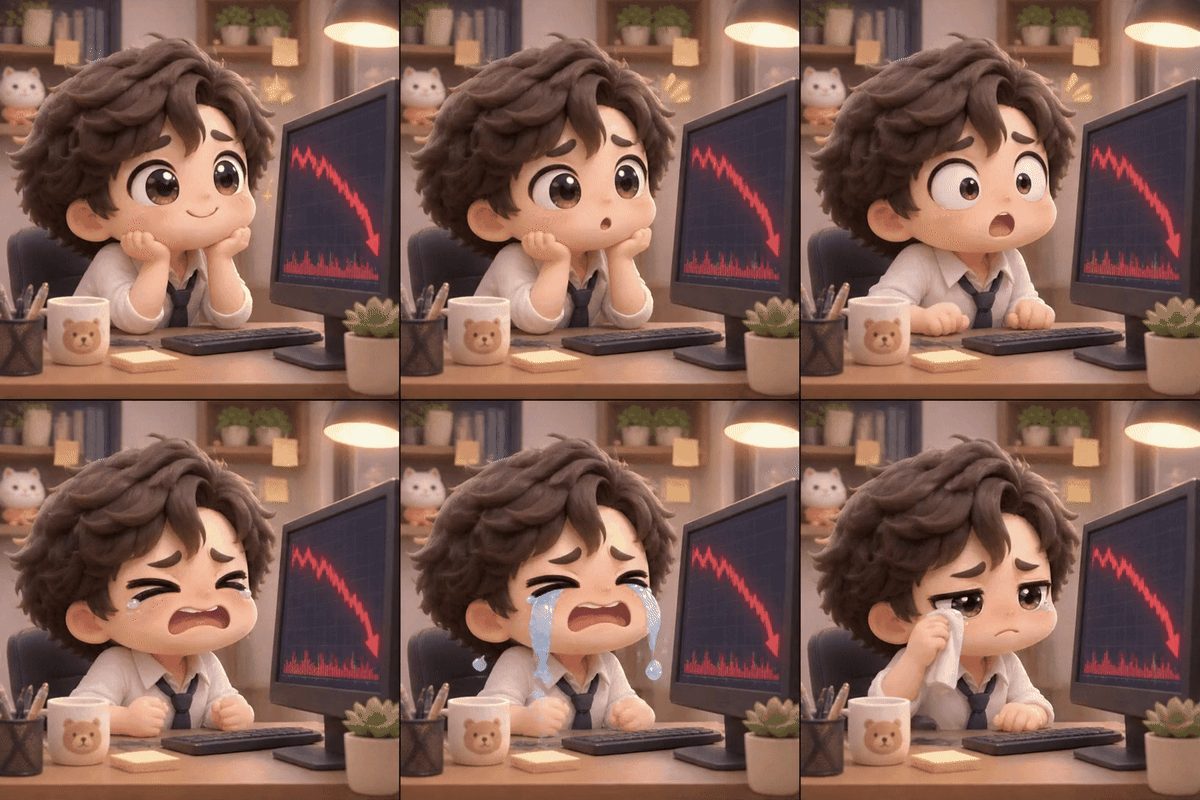
Офисный сотрудник реагирует на падение графика акций.
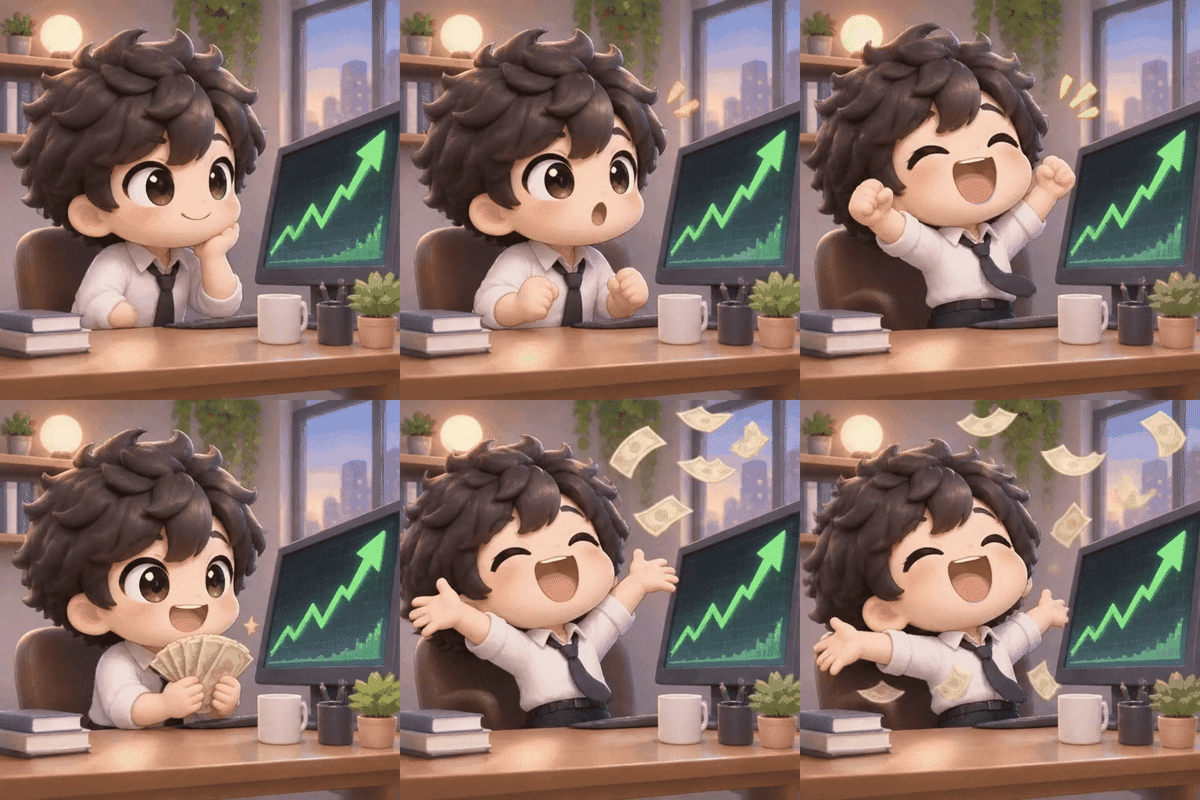
Тот же сотрудник радуется росту графика акций.
Эскиз и анимация совы
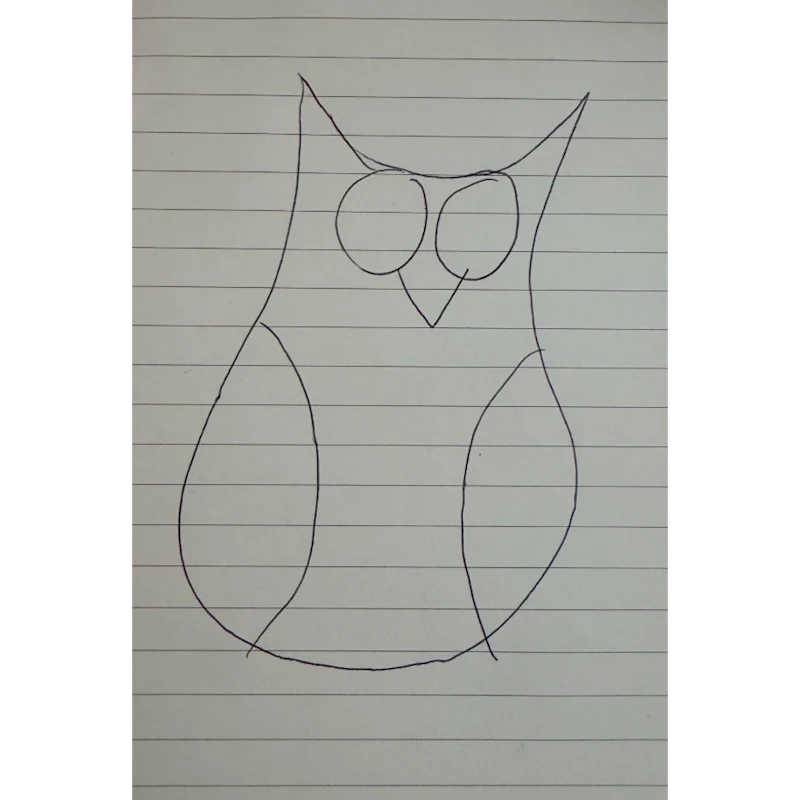
Сова, нарисованная ручкой на линованной бумаге.
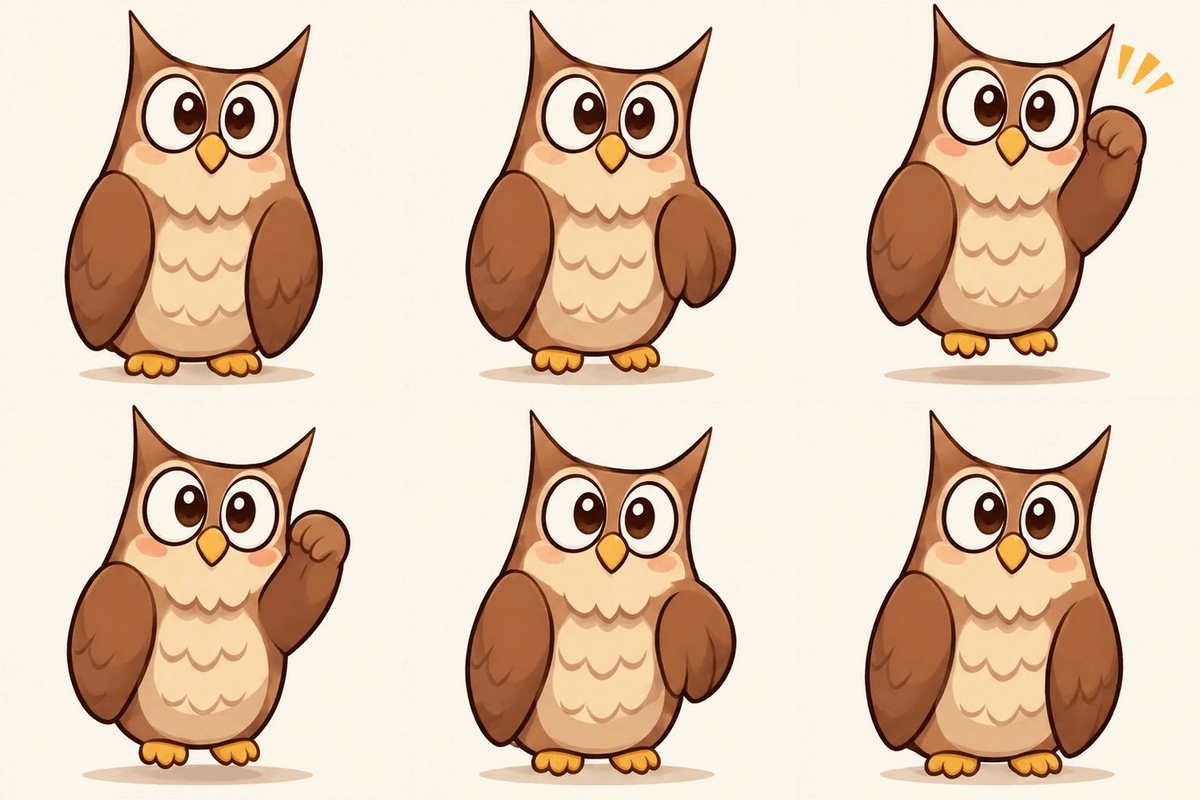
Нарисованная от руки сова оживает в зацикленной анимации.
Создавайте, редактируйте и анимируйте с GPT Image 2.6
Выберите Flare или Sunburst, затем задайте исходные данные, качество, разрешение и формат вывода.
Создавайте из текста или редактируйте с референсами
Опишите новое изображение или добавьте до 16 референсов с указаниями для правок. Оба варианта, GPT Image 2.6 Flare и Sunburst, поддерживают эти способы.
Создавайте GIF по текстовому запросу
Выберите GIF и опишите объект и его движение. GIF создаются в 1K без референсов. Для правок загруженных изображений используйте PNG, JPEG или WebP.
Выбирайте из пяти уровней качества и разрешение до 4K
Выберите Low, Medium, High, Xhigh или Max. Статичные изображения поддерживают 1K, 2K и 4K и десять пропорций для квадратных, портретных и альбомных композиций.
Выберите формат вывода перед генерацией
Выберите PNG, JPEG или WebP для статичных изображений либо GIF для анимации по запросу. Проверьте число кредитов после изменения качества, разрешения, формата или референсов.
Держите настройки GPT Image 2.6 под рукой
Соотнесите результат с заданием и перед генерацией проверьте модель, параметры и кредиты.
Решайте вопросы кадрирования с помощью эскиза
Изначально в форме выбраны GPT Image 2.6 Flare, качество Low, разрешение 1K, пропорции 1:1 и формат PNG. Настройте эти параметры перед отправкой.
Передайте задуманное визуальное направление
Приложите запрос к созданному эскизу, когда обсуждаете ракурс или обстановку с коллегами.
Разбейте проверку изображения на отдельные решения
Сначала оцените композицию, затем изучите детали и скорректируйте запрос с учётом главной проблемы.
Проверьте параметры генерации заранее
Форма по умолчанию использует GPT Image 2.6 Flare. Перед запросом изображения проверьте модель, пропорции и разрешение.
Планируйте обложки, ключевые кадры и идеи сюжетов с GPT Image 2.6
Опишите каждое нужное статичное изображение в доступном генераторе, а затем оцените его роль в проекте.
Сделайте эскиз обложки видео
Укажите заметный объект и простой фон для проверки композиции. Окончательные надписи добавьте в редакторе макета.
Визуализируйте вступительную сцену
Опишите место действия, позицию камеры и освещение, чтобы создать статичный эскиз для обсуждения.
Подберите главное изображение кампании
Постройте запрос вокруг узнаваемого объекта и ясного настроения, чтобы определить художественное направление кампании.
Подготовьте изображение для презентации идеи
Опишите одну сцену, передающую предложенный сюжет или обстановку, затем проверьте созданное изображение для презентации.
Как использовать GPT Image 2.6 на aivideoweb.com
Начните с запроса, выберите параметры вывода и проверьте результат перед подготовкой следующего запроса.