Gerador de imagens e GIFs com IA GPT Image 2.6
Crie com o GPT Image 2.6 Flare ou Sunburst em aivideoweb.com. Transforme um prompt em imagem estática ou GIF de 1K, ou edite com até 16 referências e saída PNG, JPEG ou WebP.
Exemplos de animação do GPT Image 2.6
Explore dois grupos de exemplos do GPT Image 2.6: reações de personagens animados e um esboço de coruja com o resultado animado. Neste formulário, GIFs usam apenas prompts de texto; imagens de referência são aceitas na edição de imagens estáticas.
Reações de anime
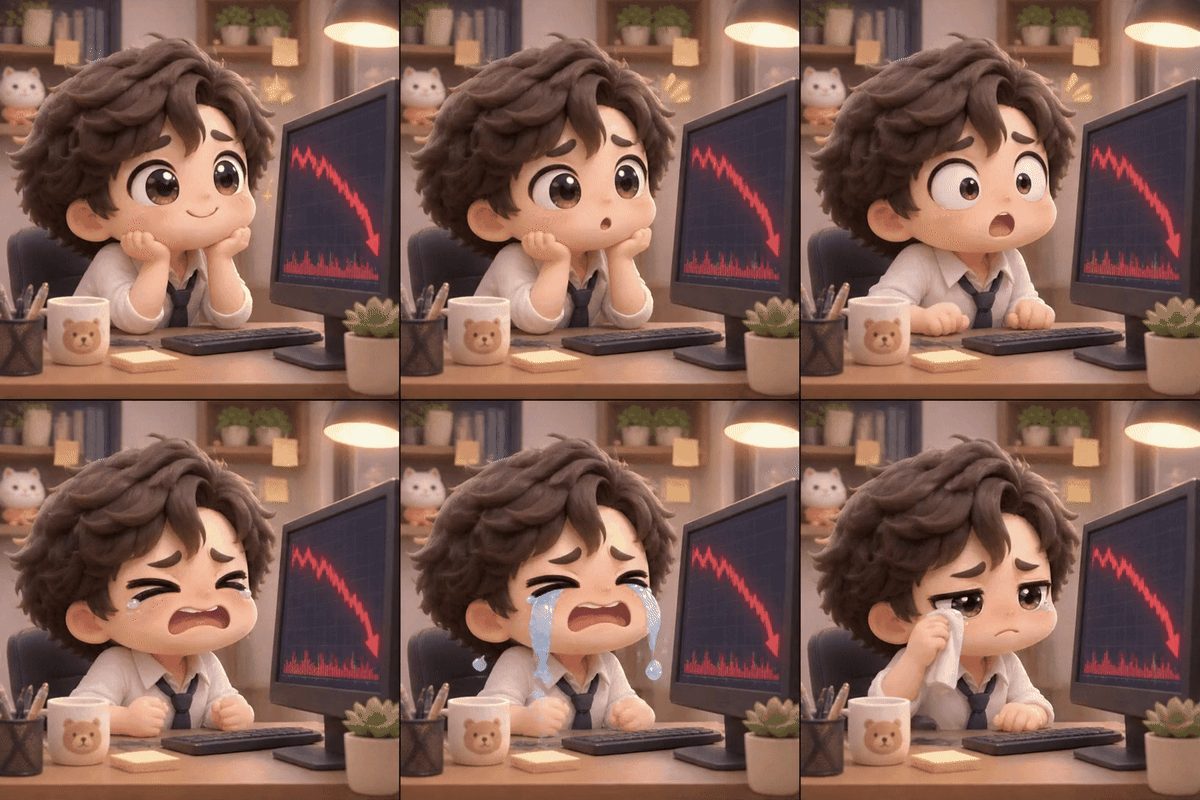
Um funcionário de escritório reage à queda do gráfico de ações.
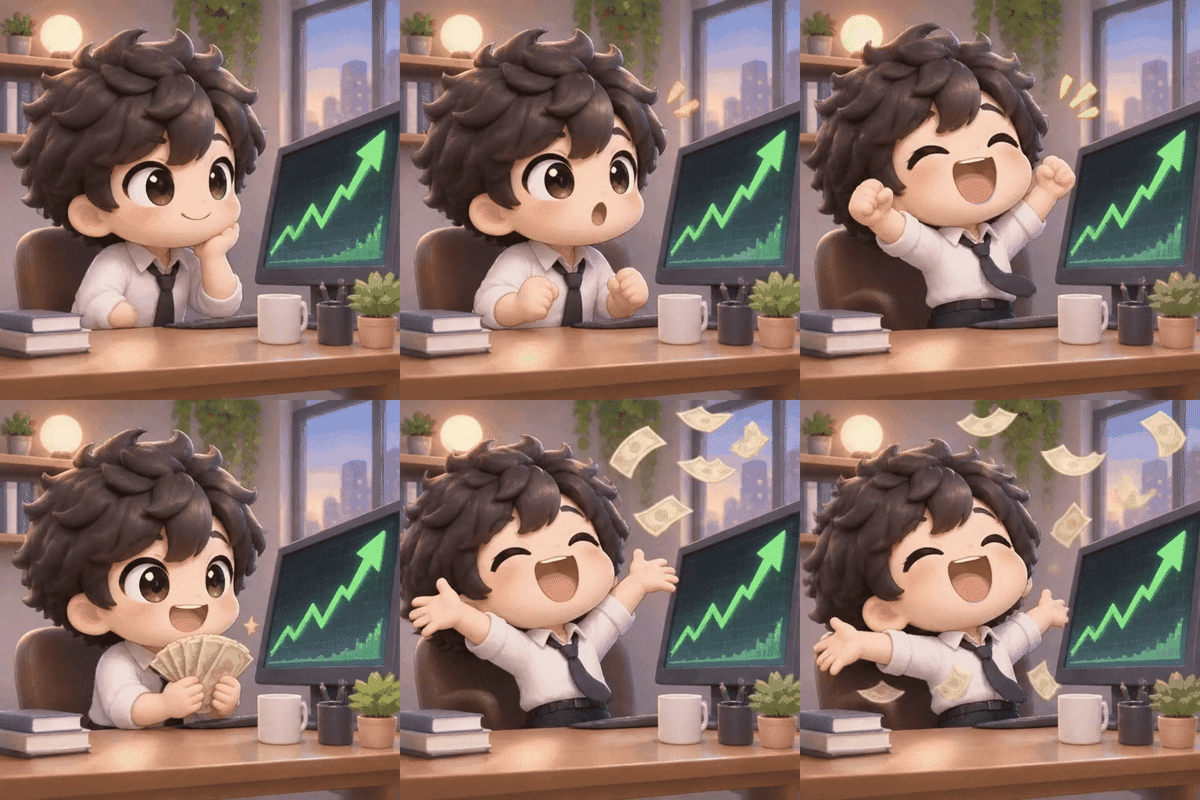
O mesmo funcionário comemora a alta do gráfico de ações.
Esboço e animação de coruja
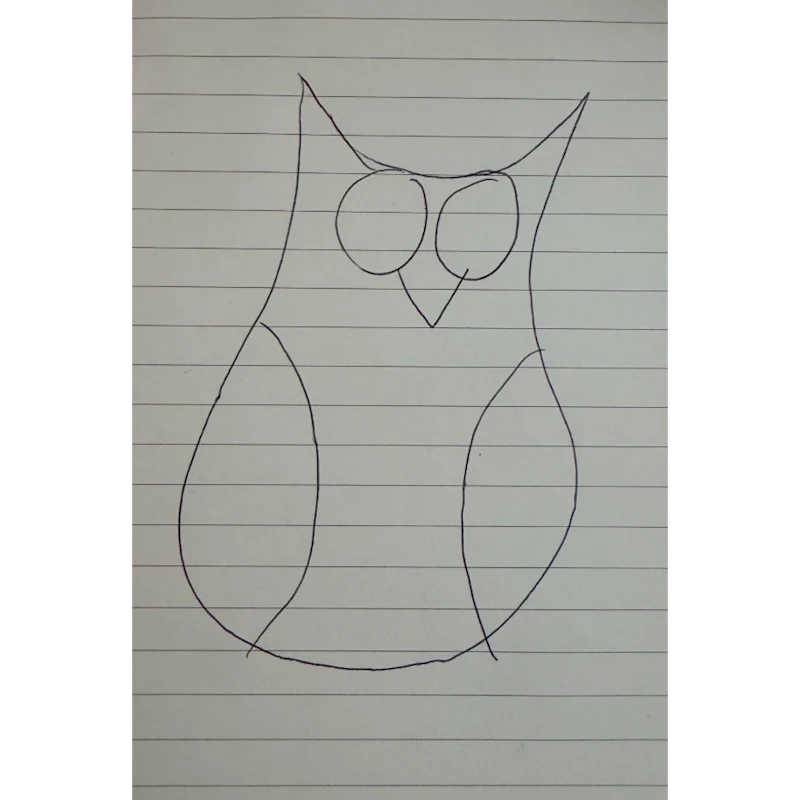
Uma coruja desenhada a caneta em papel pautado.
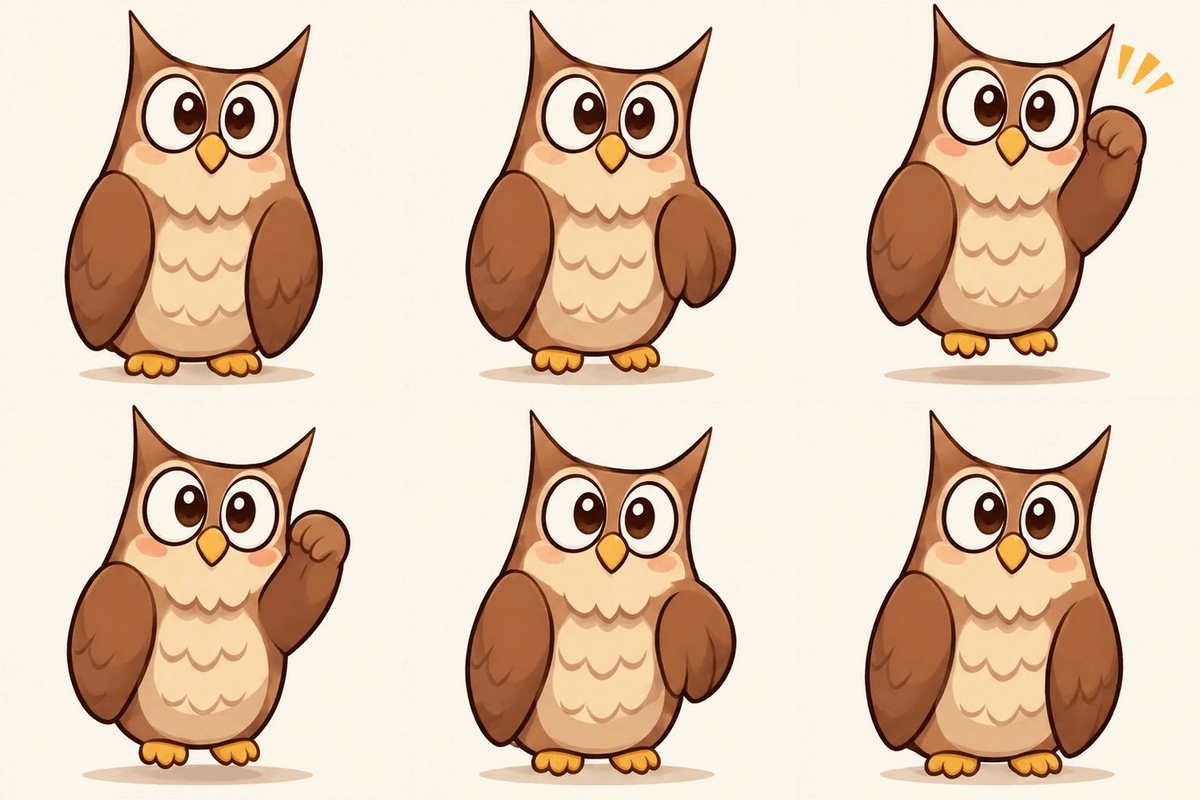
Uma coruja desenhada à mão ganha vida em uma animação em loop.
Crie, edite e anime com o GPT Image 2.6
Escolha Flare ou Sunburst e defina entrada, qualidade da imagem, resolução e formato de saída.
Gere a partir de texto ou edite com referências
Descreva uma imagem nova ou adicione até 16 imagens de referência com instruções de edição. O GPT Image 2.6 Flare e o Sunburst aceitam ambos os fluxos.
Crie GIFs a partir de um prompt de texto
Escolha GIF e descreva o tema e o movimento. GIFs são gerados em 1K sem referências; use PNG, JPEG ou WebP para editar imagens enviadas.
Escolha entre cinco níveis de qualidade e até 4K
Selecione Low, Medium, High, Xhigh ou Max. As imagens estáticas aceitam 1K, 2K e 4K, com dez proporções para composições quadradas, verticais e horizontais.
Selecione o formato de saída antes de gerar
Escolha PNG, JPEG ou WebP para imagens estáticas, ou GIF para animações a partir de prompts. Confira os créditos após mudar qualidade, resolução, formato ou referências.
Mantenha à vista as configurações do GPT Image 2.6
Adapte o resultado ao briefing e confira o modelo, os ajustes e os créditos antes de gerar.
Resolva dúvidas de enquadramento com um rascunho
O formulário começa com GPT Image 2.6 Flare, qualidade Low, resolução 1K, proporção 1:1 e saída PNG. Ajuste antes de enviar.
Comunique a direção visual desejada
Compartilhe o conceito gerado junto com o prompt ao conversar com colaboradores sobre ângulo de câmera ou cenário.
Divida a revisão da imagem em decisões claras
Confira primeiro o layout geral, depois examine os detalhes e ajuste o prompt para resolver a questão mais importante.
Confira as configurações de geração de antemão
O formulário atual usa o GPT Image 2.6 Flare por padrão. Confirme modelo, proporção e resolução antes de solicitar uma imagem.
Planeje capas, quadros-chave e conceitos narrativos com o GPT Image 2.6
Descreva cada imagem estática no gerador disponível e avalie como ela contribui para o projeto criativo maior.
Faça um rascunho de capa de vídeo
Indique um tema de destaque e um fundo simples para testar a composição. Adicione o texto final na ferramenta de layout.
Visualize uma cena de abertura
Descreva o local, a posição da câmera e a iluminação da abertura para gerar uma imagem estática para discussão.
Explore a imagem principal de uma campanha
Estruture o prompt em torno de um tema reconhecível e um clima claro para desenvolver a direção de arte da campanha.
Prepare uma imagem para apresentar sua proposta
Descreva uma cena que comunique a história ou o cenário proposto e revise a imagem gerada para a apresentação.
Como usar o GPT Image 2.6 em aivideoweb.com
Comece com um prompt, escolha os ajustes de saída e confira o resultado antes de refinar o próximo pedido.